
baterie · repasovane-notebooky · windows
Baterie repasovaného notebooku: co ověřit
Stav baterie zjistíte z reportu Windows i krátkého testu. Naučte se číst kapacity a ptát se na skutečnou výdrž konkrétního kusu.
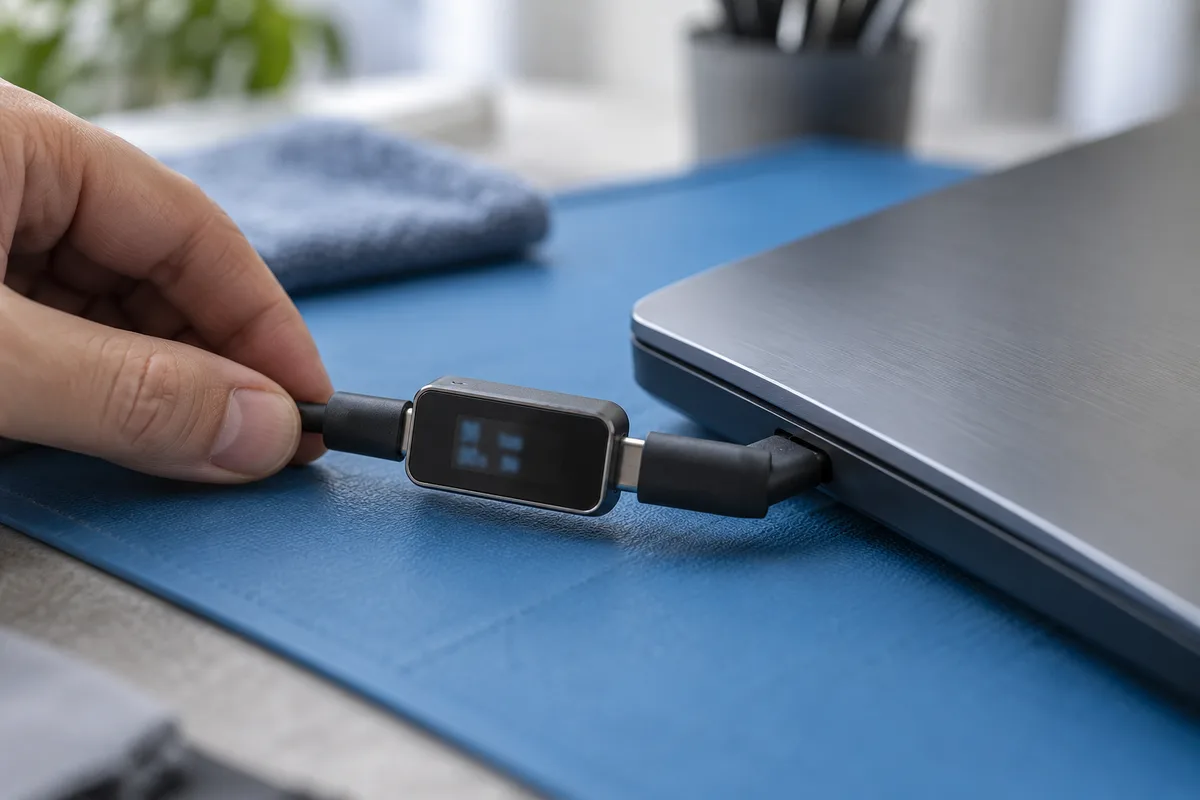
Stav baterie ověřte reportem a běžným používáním konkrétního kusu. Na vlastním nebo povoleném notebooku s Windows 11 spusťte
powercfg /batteryreporta porovnejte návrhovou a odhadovanou současnou kapacitu. Poměr kapacit není garance výdrže v hodinách.
Baterii nepoznáte z fotografie ani z konfigurace procesoru a disku. Údaj „vydrží několik hodin“ je potřeba doplnit podmínkami: při jakém jasu, v jakých aplikacích a na kterém kusu. U použitého notebooku vás zajímá jeho současný stav, nikoli výdrž nového modelu v historickém katalogu výrobce.
Postup níže vytváří místní diagnostický report a pomáhá připravit dotaz pro prodejce. Sám nepotvrzuje bezvadnost baterie a nenahrazuje posouzení nápadné fyzické závady.
Kapacita a výdrž nejsou totéž
Než začnete, jedna důležitá věc: čísla v reportu nejsou slib výdrže. Notebook s poloviční kapacitou proti návrhové může při lehké práci vydržet déle než novější stroj s plnou kapacitou, ale žravější obrazovkou a procesorem. Na spotřebu mají vliv i jas, uspávání a režim napájení, jak připomíná Microsoft v přehledu nastavení napájení Windows 11.
Report může obsahovat také odhady výdrže založené na zaznamenaném používání. Ty nejsou příslibem vašeho pracovního dne. Pro nákup je užitečné spojit odhad kapacity, informace o současném chování a vlastní požadavek: potřebujete psát krátce mezi hodinami, nebo pracovat delší dobu bez zásuvky?
Jak vytvořit report ve Windows 11
Postup použijte na vlastním notebooku nebo s výslovným povolením jeho vlastníka. Na školním či firemním zařízení při odmítnutí oprávnění požádejte správce. Dokumentace powercfg na Microsoft Learn potvrzuje, že přepínač /batteryreport vytváří zprávu o baterii.
- Klikněte na Start.
- Napište příkazový řádek (cmd).
- Klikněte pravým tlačítkem a zvolte Spustit jako správce.
- Zadejte příkaz
powercfg /batteryreport. - Potvrďte Enterem. Přečtěte přesnou cestu k vytvořenému HTML souboru ve výstupu příkazu.
- V Průzkumníku přejděte do vypsané složky a HTML otevřete místně v prohlížeči.
Příkaz vytváří soubor s reportem; nepřepíná režim nabíjení ani neprovádí kalibraci. Pokud se soubor nevytvoří nebo příkaz vypíše chybu, zaznamenejte hlášku a požádejte o pomoc. Nenahrazujte ho příkazem pro změnu nastavení napájení.
Jak číst dvě kapacity a chybějící údaje
V reportu hledejte dvě hodnoty:
| Hodnota | Co znamená | Na co si dát pozor |
|---|---|---|
| Design capacity (DC) | Uváděná návrhová kapacita baterie | Referenční údaj pro porovnání |
| Full charge capacity (FC) | Odhad současné kapacity při plném nabití | Odhad hlášený systémem, nikoli nezávislé měření |
Jsou-li obě hodnoty dostupné, ve stejných jednotkách a DC je větší než nula, spočítáte orientační poměr: FC ÷ DC × 100. Při chybějícím nebo zjevně nesmyslném údaji výpočet nepoužívejte. Dvě věci k tomu:
- Není to garance výdrže. Je to orientační kapacita, ne předpověď hodin na jedno nabití.
- Nemusí být všechno vyplněné. Chybějící údaj nenahrazujte číslem od podobného notebooku. Výsledek, který nedává smysl, je důvodem pro další ověření.
Pokud je uveden cycle count, tedy počet nabíjecích cyklů, berte jej jako doplňkový údaj. Samostatně nepotvrzuje dobrý ani špatný stav. Jestliže pole chybí, neznamená to nulový počet cyklů.
Pro nákup nepoužívejte jediné univerzální procento jako rozhodnutí za všechny uživatele. Člověk pracující u zásuvky má jiné potřeby než student během dojíždění. Microsoft popisuje report jako informace o využití a odhadované kapacitě; připojte proto k číslům také požadavek na vlastní práci.
Pro běžný dotaz postačí opsat hodnoty DC a FC s jednotkami a případně počet cyklů. Celý report může obsahovat název zařízení nebo další soukromé údaje, proto jej nevkládejte veřejně a neposílejte celý do chatu nebo formuláře. Při sdílení výřezu zkontrolujte, co je na něm vidět.
Jak udělat bezpečný test běžné práce
Pokud baterie nevykazuje fyzickou závadu, se souhlasem vlastníka vyzkoušejte běžné používání:
- Odpojte nabíječku.
- Nastavte si jas a režim napájení tak, jak je máte běžně doma – ne „testovací“ extrémy.
- Otevřete reprezentativní aplikace a dokumenty; při prohlídce nepřihlašujte zbytečně osobní účty.
- Zaznamenejte začátek, konec, režim, jas a stav nabití. Sledujte také případné náhlé vypnutí nebo skoky ukazatele.
- Výsledek berte jako pozorování této zkoušky. Krátký pokles procent nenásobte na garantovanou celodenní výdrž.
Zkoušku není nutné vést až k úplnému vybití. Při neobvyklém zahřívání, deformaci nebo náhlém vypínání ji ukončete a nechte zařízení posoudit. Pro delší používání mimo zásuvku potřebujete delší odpovídající pozorování, nikoli přepočet krátkého testu. Mějte předem jasno také v dostupnosti případné vhodné náhradní baterie.
Co si nechat potvrdit před nákupem
Něco zjistíte sami, něco si musíte explicitně nechat potvrdit u prodejce – zejména při koupi na dálku:
- Hodnoty DC a FC z reportu, ne jen marketingové „baterie OK“.
- Zda je baterie originální, nebo byla v rámci repasování vyměněná za novou / jinou (a jakou).
- Konkrétní podmínky nabídky pro stav baterie a způsob řešení případného problému; nic neodvozujte z obecného označení repasu.
- Skutečný počet kusů v dané konfiguraci – katalog je seznam konfigurací, ne důkaz dostupnosti. Například HP EliteBook 840 G8 (i5-1145G7, 16 GB RAM, 512 GB SSD, Iris Xe; detail katalogu ověřen 5. 10. 2026, konkrétní kusy a jejich baterie si u něj stejně musíte potvrdit zvlášť) může existovat ve více kusech s různě opotřebovanými bateriemi. Stav baterie konkrétního kusu nelze odvodit z katalogového záznamu ani z produktových fotografií.
Časté otázky
Spustí se powercfg /batteryreport i na Windows 10?
Příkaz je dostupný také ve Windows 10; tento postup popisuje Windows 11. Při výběru notebooku s jiným systémem ověřte jeho podporu a kompatibilitu s požadovanými aplikacemi. Report baterie nepotvrzuje způsobilost k upgradu systému.
Co když v reportu chybí Design capacity nebo Full charge capacity?
Z tohoto reportu poměr nevypočítáte. Chybějící kapacitu nevymýšlejte; požádejte o další ověření stavu nebo o možnost běžné zkoušky konkrétního kusu.
Baterie je nafouknutá – jde to ignorovat?
Ne. Microsoft při viditelném zvětšení baterie doporučuje přestat zařízení používat. Baterii nepropichujte ani nemačkejte a její řešení svěřte odborníkovi. Nesnažte se vyboulený kryt zatlačit zpět.
Nízké procento kapacity = nekupovat?
Nikoli automaticky. Procenta FC/DC chápejte jako jeden vstup do rozhodnutí, spolu s tím, co na notebooku děláte a za kolik ho kupujete. Pro kancelářskou práci s dobře dostupnou zásuvkou je nižší kapacita menším problémem než pro každodenní cestování bez nabíječky.
Krok č. 1: ověřte si konkrétní kus
Report je užitečný podklad, který doplníte ověřením fyzického stavu a chování notebooku. Neodhalí každou závadu ani nezaručí budoucí životnost baterie; jeho hodnota je v konkrétních údajích místo neurčitého slibu.
Otevřete například HP EliteBook 840 G8 a vyžádejte si údaje pro konkrétní nabízený kus. Další konfigurace najdete v katalogu XJO; při porovnání připojte i požadovanou dobu práce bez zásuvky.