
programovani · vyber-notebooku · pracovni-notebooky
Notebook na programování: podle projektů
Vyberte notebook podle editoru, projektů a kontejnerů. Ověřte RAM, SSD i kompatibilitu Dockeru a vyzkoušejte vlastní pracovní zátěž.
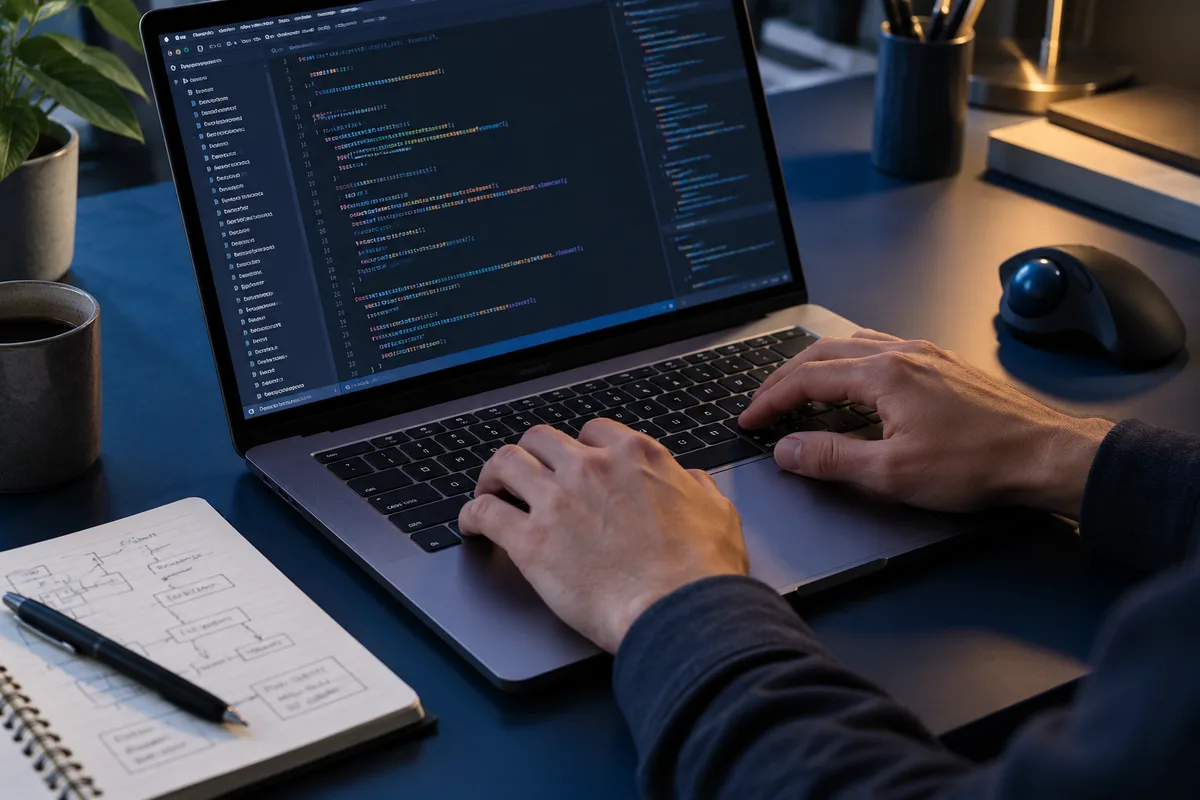
Na programování neexistuje jeden univerzální notebook. Rozhodují vaše projekty: lehký editor a prohlížeč mají jiné nároky než plné IDE s buildy, Dockerem nebo virtuály. Vycházejte z toho, co skutečně spouštíte současně, a konkrétní kus si vyzkoušejte na vlastní anonymizované zátěži.
Notebook pro první webové projekty a notebook pro několik virtuálních prostředí nemusí mít stejnou konfiguraci. Místo žebříčku procesorů si připravte seznam nástrojů, které používáte společně. Ten pak převeďte na požadavky na paměť, úložiště, podporovaný systém a každodenní pohodlí.
Co vlastně na notebooku spouštíte
Začněte inventurou. Otevřete si na současném stroji den jako každý jiný a zapište si, co opravdu běží současně: editor, terminál, lokální databáze, kontejnery, virtuální stroj, prohlížeč s dev tools, komunikace, hudba. Ne to, co byste spouštět chtěli, ale to, co spouštíte.
Seznam pomůže vybrat i relevantní test. Oficiální požadavky Visual Studio Code doporučují pro samotný editor procesor od 1,6 GHz a 1 GB RAM. To nejsou doporučené parametry celého vývojového prostředí. Rozšíření, jazykový server, build, testy a kontejnery přidávají vlastní nároky. Plná IDE a emulátory proto posuzujte podle jejich dokumentace a svého projektu.
RAM podle skutečně běžících úloh
Univerzální minimum pro programování neexistuje. Pro editor, prohlížeč a menší lokální projekt můžete začít porovnáním konfigurací s 16 GB RAM. Je to praktický výchozí bod, nikoli záruka pohodlné práce nebo důkaz, že menší kapacita nemůže vyhovět.
Pokud pravidelně spouštíte více kontejnerů, databázi, emulátor nebo virtuální stroj, porovnejte i 32 GB. Smysl vyšší kapacity ověřte při své obvyklé zátěži; samotný název nástroje potřebnou paměť neurčuje.
Docker a virtualizace: ověřujte dokumentaci, ne zvyk
Kolem Dockeru na Windows koluje několik zakořeněných polopravd. Skutečný stav je diferenciovaný a navíc se vyvíjí s verzemi. Oficiální dokumentace Docker Desktop pro Windows popisuje podmínky pro backend WSL 2: podporovaná verze Windows, WSL 2, 64bitový procesor s SLAT, povolenou virtualizaci v počítači a 8 GB systémové RAM. Linuxové kontejnery přitom nejsou vázány výhradně na edici Pro – Windows Home je v běžném režimu se WSL 2 také umí spustit. Windows kontejnery mají odlišné požadavky a vyžadují Pro/Enterprise, přičomž záleží i na zvoleném instalačním režimu. Konkrétní podmínky si před nákupem zkontrolujte přímo v aktuální dokumentaci, protože se s vývojem Dockeru i Windows mění.
Před rozhodnutím ověřte požadavky svého backendu a verze. Na zapůjčeném nebo předváděcím zařízení kontrolujte stav jen se souhlasem vlastníka; nastavení virtualizace a instalace nástrojů neměňte bez domluvy.
Grafika: kdy ji řešit a kdy ne
Samotné psaní kódu není důvod vyžadovat dedikovanou grafiku. Jiná situace nastává při GPU výpočtech, trénování modelů nebo vývoji her: ověřte požadavky konkrétní technologie. Externí monitory posuzujte samostatně podle doložených portů notebooku, rozlišení a celé sestavy; integrovaná grafika sama jejich počet nezaručuje.
Dva konkrétní kusy a jedna past s pájenou RAM
Porovnejme dvě nabídky z katalogu XJO, kde jsou uvedené údaje ověřené k 5. 10. 2026 a nejde o doklad skladu ani stavu konkrétního kusu:
- HP EliteBook 840 G8 – i5-1145G7, 16 GB RAM, 512 GB SSD, 14” Full HD matný panel, Windows 11 Pro.
- Lenovo ThinkPad T14s Gen 2 Touch – i7-1185G7, 16 GB RAM, 256 GB SSD, 14” Full HD matný dotykový panel, Windows 11 Pro.
HP má v těchto konfiguracích větší nominální SSD, Lenovo dotykový displej a jiný procesor. Rozdíl i5/i7 sám nedokládá rychlejší práci ve vašem projektu. Porovnejte kapacitu s tím, kolik místa zabírají vaše repozitáře, obrazy kontejnerů a nástroje.
U ThinkPadu T14s Gen 2 Intel výrobní specifikace PSREF potvrzují celou RAM pájenou bez paměťových slotů. Běžné rozšíření výměnou modulů tedy není možné. Pokud potřebujete 32 GB pro lokální práci, vybírejte odpovídající konfiguraci už při nákupu. Nezobecňujte konstrukci na ostatní ThinkPady; zvážit můžete také přesun části výpočtů do autorizovaného vzdáleného prostředí.
Checklist: vyzkoušejte notebook na svém projektu
Dokumentaci doplňte zkouškou reprezentativního projektu. Předem se dohodněte, zda a jak lze nástroje na zařízení spustit:
- Vyberte jeden reálný projekt, anonymizovaný – žádná klientská data, žádné klíče z repozitáře, žádné přihlašovací údaje. Zveřejněný či smyšlený projekt stejného charakteru.
- Zapište si přesný seznam nástrojů, které v něm spouštíte současně: editor, jazykový server, build task, kontejnery, databázi, prohlížeč s dev tools.
- Se souhlasem vlastníka spusťte projekt, otevřete soubory, proveďte běžný build a přepínejte mezi okny. Krátká ukázka nenahradí dlouhý pracovní den.
- Sledujte odezvu, případné prodlevy a využití prostředků. Zaznamenejte napájení a současně běžící úlohy, aby porovnání mělo stejné podmínky. Hluk ventilátoru sám není diagnóza.
- Zkontrolujte v dokumentaci svého nástroje (Docker, WSL, emulátor) podmínky pro přesnou verzi OS, kterou stroj má.
- Spočítejte místo pro systém, nástroje, projektové adresáře a dočasné soubory. Z nominální kapacity SSD nevyplývá volné místo po instalaci.
Časté dotazy
Kolik RAM reálně potřebuji na programování?
Záleží na projektu a souběhu úloh. Pro menší projekty porovnejte 16 GB, při náročnějším lokálním prostředí také 32 GB. Tyto kapacity jsou praktické varianty pro výběr, nikoli minimum předepsané pro každého vývojáře.
Musím kvůli Dockeru koupit Windows 11 Pro?
Ne nutně. Linuxové kontejnery přes WSL 2 backend nejsou automaticky podmíněny edicí Pro, Windows kontejnery však mají jiné požadavky a Pro/Enterprise vyžadují. Podmínky se s verzemi mění, proto konkrétní kombinaci ověřte v aktuální oficiální dokumentaci Dockeru.
Lze u ThinkPadu T14s Gen 2 Intel později přidat RAM?
Ne. Výrobní specifikace PSREF potvrzuje, že celá paměť je pájená bez RAM slotů. Jakou konfiguraci koupíte, takovou budete mít. U ostatních ThinkPadů to neplatí automaticky – každá řada má vlastní konstrukci.
Je lepší HP s 512 GB SSD, nebo uvedené Lenovo?
Bez znalosti projektu není jednoznačný vítěz. HP nabízí větší SSD, Lenovo dotykový displej; oba příklady mají 16 GB RAM. Ověřte nejdřív místo pro své nástroje a odezvu při vlastní zátěži. Názvy procesorů nejsou měřením výkonu.
Porovnejte detaily HP EliteBook 840 G8 s 16 GB RAM a 512 GB SSD a Lenovo ThinkPad T14s Gen 2 Touch s 16 GB RAM a 256 GB SSD. Před rozhodnutím si nechte potvrdit stav, aktuální dostupnost a možnost ověření svého pracovního scénáře.