
strih-videa · pracovni-notebooky · vyber-notebooku
Notebook na střih videa: podle materiálu
Notebook na video vybírejte podle kodeku, editoru a projektu. Ověřte RAM, VRAM, úložiště i práci s proxy bez slibů exportního času.
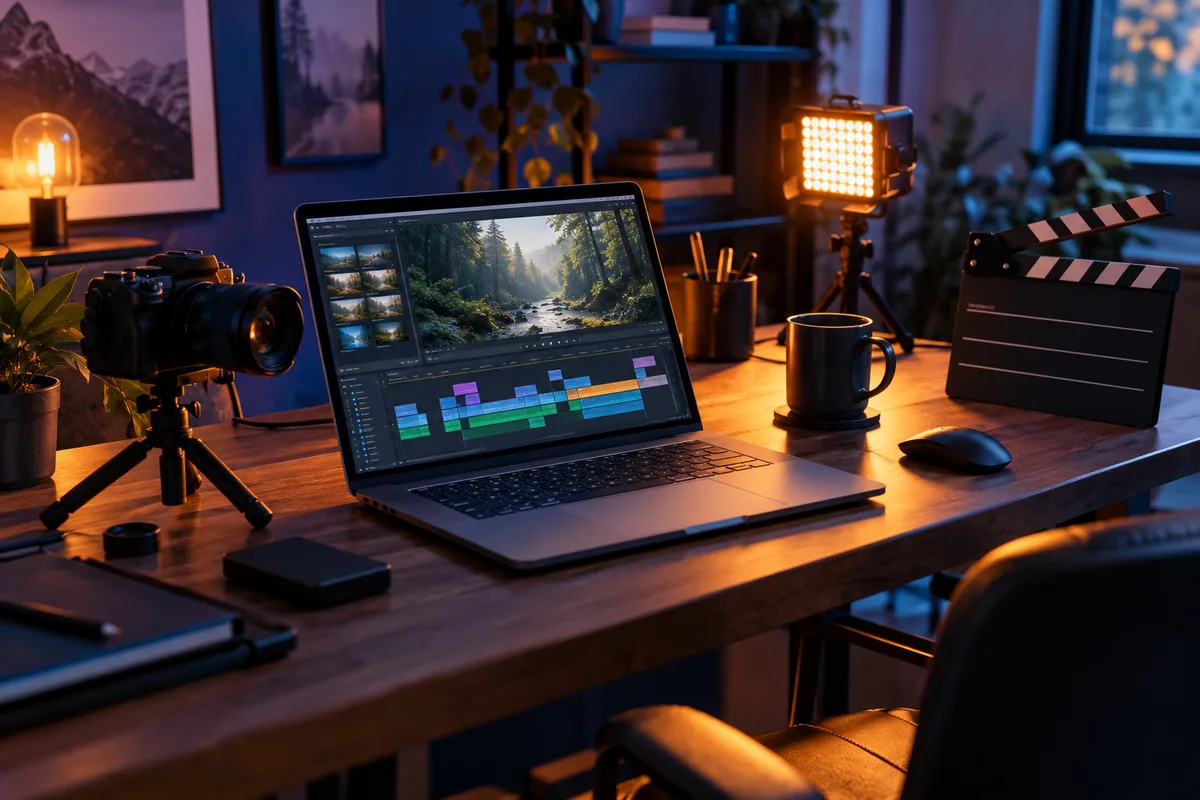
Notebook na střih videa nevybírejte jen podle rozlišení materiálu. Rozhodují také kodek, editor, počet stop, efekty a práce s proxy. Ověřte RAM, VRAM i úložiště a výrobní požadavky doplňte zkouškou reprezentativního projektu; samotné parametry nezaručují konkrétní dobu exportu.
„Notebook na 4K“ není dostatečné zadání. Dva soubory se stejným rozlišením mohou mít odlišný kodek a snímkovou frekvenci; projekt s mnoha efekty zase zatěžuje sestavu jinak než prosté sestříhání záběrů. Výběr proto začněte svým materiálem a přesnou verzí editoru, ne samostatným číslem v nabídce.
Rozložte svůj materiál a projekt
Sepište kodek nebo formát materiálu, bitovou hloubku, rozlišení a snímkovou frekvenci. Přidejte počet současně přehrávaných stop, používané efekty, korekce barev a případné další aplikace. Není-li formát jasný, zjistěte jej z vlastností skutečného souboru; značka kamery nebo telefonu ho sama neurčuje.
Oficiální požadavky Adobe Premiere pro uvedené verze 26.x na Windows, ověřené 5. 10. 2026, doporučují 16 GB RAM pro HD, 32 GB a více pro 4K a vyšší rozlišení a 8 GB paměti GPU. Uvádějí Windows 11 v24H2, rychlé interní SSD pro aplikaci a mezipaměť a další rychlý disk pro média. Doporučení nepřenášejte na jiný editor. Odlišujte minimum pro spuštění, doporučenou konfiguraci a skutečnou odezvu svého projektu.
RAM a VRAM nejsou totéž
Častá chyba: „Má 64 GB RAM, zvládne všechno.” Systémová RAM a paměť grafické karty (VRAM) jsou odlišné zdroje a velká systémová paměť nenahrazuje malou VRAM. Pokud editor s efekty a GPU akcelerací potřebuje prostor ve VRAM, 64 GB systémové RAM jí neposkytne. Proto sledujte obě hodnoty zvlášť.
Podívejme se na dvě reálné varianty z katalogu XJO, ověřené k 5. 10. 2026 (bez dalších parametrů, které katalog neuvádí):
- Acer Nitro Lite 16 – i7-13620H, GeForce RTX 4050 s 6 GB VRAM, 16 GB DDR5 RAM, 512 GB SSD, 1920×1200 matný LCD.
- Lenovo ThinkPad P15 Gen 2 – i7-11850H, 64 GB RAM, RTX A3000 s 6 GB VRAM, 512 GB SSD.
P15 má čtyřnásobek systémové RAM, ale stejných 6 GB VRAM jako Nitro. Ani jeden příklad tedy nesplňuje uvedené doporučení Adobe 8 GB paměti GPU. Neznamená to automaticky nemožnost střihu; vhodnost konkrétního projektu je potřeba ověřit. RTX A3000 Laptop v P15 a GeForce RTX 4050 Laptop jsou odlišné grafiky. Stejná kapacita paměti nezaručuje stejný výkon, ovladače ani podporu funkcí editoru.
Kodeky a hardwarová akcelerace
Specifikace Intel Core i7-13620H uvádí podporu Quick Sync Video. To nedokládá akceleraci každé varianty kodeku v každém editoru. Potřebujete kompatibilní kombinaci formátu, hardwaru, aplikace a ovladačů. Ověřte její dokumentaci a doplňte ji zkouškou svého materiálu; samotné označení CPU nestačí.
Proxy workflow: proč a jak ho brát
Adobe popisuje proxy jako kopie s nižším rozlišením pro střih. Mohou usnadnit práci s náročným materiálem, ale jejich vytvoření zabere čas a diskový prostor. Nejsou zálohou originálů. Před konečným exportem ověřte správné napojení plných souborů a nastavení editoru. Do výběru notebooku proto zahrňte i to, zda vám tento způsob práce vyhovuje.
Úložiště: 512 GB nominálně není 512 GB volno
Nominálních 512 GB SSD není volné místo pro video. Vedle systému a aplikací potřebujete prostor pro originály, projekt, cache, proxy i exporty. Spočítejte jejich velikost na svém běžném projektu a přidejte souběžně rozpracované zakázky. Kopie na jiné složce téhož disku nechrání před selháním disku; zálohu plánujte odděleně.
Před porovnáním se rozhodněte, co musí zůstat uvnitř notebooku a co budete ukládat externě. U externího úložiště potřebujete ověřit celý přenosový řetězec, nikoli jen tvar konektoru. Neodvozujte z kapacity SSD jeho skutečnou rychlost nebo počet volných pozic pro rozšíření.
Vlastní test: anonymizovaný projekt
Test si domluvte s vlastníkem zařízení. Použijte vlastní záběry bez klientských dat a držte stejné podmínky:
- Připravte krátký anonymizovaný projekt bez klientových dat – vlastní záběry stejného kodeku, rozlišení a snímkové frekvence, jaké používáte běžně.
- Vyzkoušejte na stroji přehrávání timeline bez proxy – sledujte, kdy seká, jestli se to zlepší po zapnutí proxy.
- Vyzkoušejte krátký export odděleně od přehrávání. Prodleva sama neidentifikuje nedostatek VRAM, RAM ani výkon disku; při problému potřebujete další sledování prostředků a požadavků editoru.
- Zapište si verzi aplikace, zdrojový kodek, rozlišení, nastavení proxy a počet efektů – aby byl výsledek opakovatelný a porovnatelný mezi kusy.
- Zaznamenejte také napájení, nastavení kvality náhledu a umístění souborů. Krátká ukázka není zárukou stability při celodenní práci.
Posuďte i pracoviště: čitelnost časové osy, připojení potřebného monitoru a hluk při běžné úloze. U barevné práce si nechte doložit panel; matný povrch sám gamut nepotvrdí. Dobrý výsledek jednoho záběru navíc nepokrývá všechny formáty, které budete dostávat od dalších kamer nebo klientů.
Časté dotazy
Zvládne 16 GB RAM střih 4K videa?
Nelze odpovědět jen podle RAM. Adobe pro uvedené Premiere 26.x doporučuje 32 GB a více pro 4K a 16 GB pro HD. Nejde o záruku výkonu. Své požadavky porovnejte s přesnou verzí editoru a celou konfigurací; proxy mohou změnit způsob práce, nikoli nahradit její ověření.
Stačí 6 GB VRAM, když má notebook hodně systémové RAM?
Vyšší systémová RAM sama kapacitu dedikované VRAM nezvětší. Oba uvedené příklady mají 6 GB, méně než citované doporučení Adobe 8 GB. To není univerzální zákaz střihu; ověřte nároky editoru, efekty a vlastní projekt bez předpokladu, že více RAM vše vyřeší.
Poznám podle HDMI výstupu nebo 4K displeje, že notebook zvládne střih?
Ne. Podpora výstupu nebo rozlišení panelu sama nedokládá výkon při střihu a exportu. Potřebujete požadavky editoru, kompatibilitu formátu a ověření reprezentativního projektu na konkrétní sestavě.
Jakou roli hraje kodek oproti rozlišení?
Kodek a jeho konkrétní parametry ovlivňují zpracování materiálu stejně jako rozlišení, snímková frekvence a použité efekty. Proto si požadavky sestavte podle skutečných souborů; nápis „4K notebook“ je příliš neurčitý.
Pokud chcete jedno ze zmíněných zařízení prohlédnout, podívejte se na aktuální detail Acer Nitro Lite 16 s 16 GB RAM a RTX 4050 6 GB nebo Lenovo ThinkPad P15 Gen 2 s 64 GB RAM a RTX A3000 6 GB – a před rozhodnutím si u nich projděte test s vlastním anonymizovaným projektem.