
online schůzky · Microsoft Teams · výběr notebooku
Notebook na online schůzky: co ověřit
Notebook na online schůzky potřebuje víc než rychlý procesor. Ověřte kameru, zvuk, porty a souběh aplikací v praktickém checklistu.
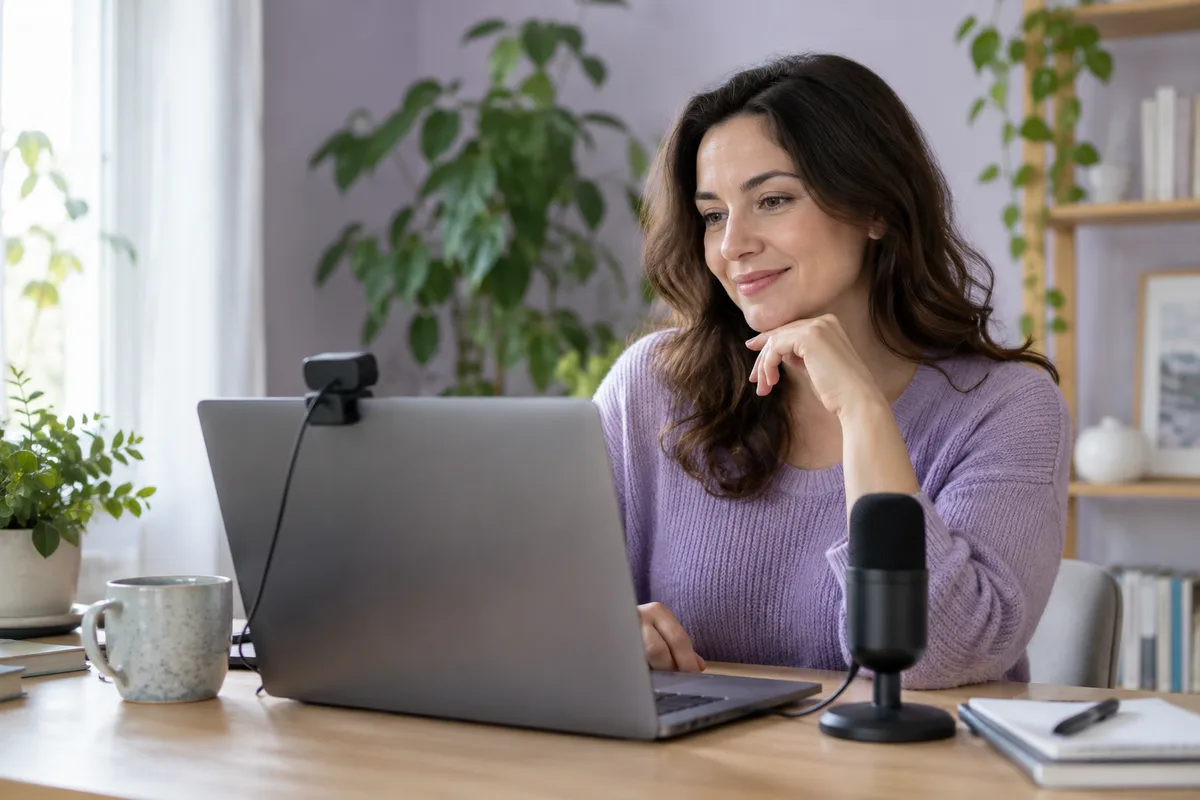
Notebook na online schůzky vybírejte podle souběhu vašich aplikací, skutečné kamery a zvuku a potřebného příslušenství. Ověřte požadavky Teams i instalovaný systém a požádejte o předvedení konkrétního kusu. Výkonnější procesor sám kvalitní obraz nebo srozumitelný mikrofon nezaručuje.
Schůzka se zákazníkem, porada s kolegy, sdílení obrazovky s tabulkou. Pokud tato rutina tvoří velkou část vaší práce, notebook nevybírejte jen podle počtu jader nebo produktové fotografie. Připravte si nákupní kontrolu pro předvedení konkrétního kusu: vlastní pracovní scénář a příslušenství, které budete používat.
Vaše schůzková rutina
Začněte inventurou vlastní praxe. Kolik schůzek denně vedete, sdílíte celou obrazovku, nebo jen jedno okno, a co máte otevřené vedle toho? Typický scénář dnes znamená běžícího klienta schůzek, prohlížeč s několika kartami, dokument a poznámky. Někdo navíc připojuje externí monitor a samostatný headset, jiný pracuje jen z notebooku v kavárně.
Sdílení dokumentu a práce v dalších programech mohou být náročnější než samotné sledování hovoru. Zapište konkrétní scénář a použijte ho při předvedení. Poznáte tak, zda vám odezva vyhovuje při skutečném souběhu práce.
Minimum versus souběh aplikací
V požadavcích klienta Teams pro Windows Microsoft uvádí 4 GB RAM, 3 GB volného místa a kameru, mikrofon a reproduktory. Minimum samotné aplikace ale není doporučení pro libovolný souběh programů. Zaznamenejte kapacitu RAM i přesný procesor a ověřte svůj pracovní scénář. Šestnáct GB není oficiální minimum Teams; ani tato kapacita sama nepotvrzuje pohodlnou práci s každým dokumentem.
Podle stejné dokumentace desktop Teams nepodporuje Windows LTSC. Ověřte proto edici a aktuální podporu instalovaného systému. U webového klienta zkontrolujte podporovaný prohlížeč a funkce, které používáte; nepředpokládejte totožnost s desktopem. Firemní přístup posuzujte také podle pravidel své organizace.
Kamera, zvuk, paměť a porty
U schůzkového stroje se prostě potvrzují jiná pole než u herního. Sledujte tato:
| Oblast | Co si ověřit | Na co si dát pozor |
|---|---|---|
| Kamera | Parametry konkrétního kusu | Shodná řada s jinými kamerami |
| Zvuk | Předvedení s vaším headsetem | Kompatibilita konektoru a správný vstup |
| Paměť | Vlastní test se souběhem aplikací | Spoléhání na oficiální minimum |
| Porty | Seznam u přesné generace a varianty | Univerzální předpoklad o USB-C |
| Síť | Připojení ve vašem prostředí | Hovor závisí i na síti, nikoli jen notebooku |
U portů máte u některých řad výborný podklad. Specifikace rodiny ThinkPad T14s Gen 2 Intel potvrzují dvě zásuvky USB-A 3.2 Gen 1, dva porty Thunderbolt 4/USB4 s podporou napájení PD 3.0 a DisplayPortu 1.4a, HDMI 2.0 a kombinovaný 3,5mm konektor pro headset (PSREF T14s Gen 2 Intel). Díky ověřenému seznamu portů sestavíte konkrétní seznam adaptérů a headset, který potřebujete, bez kupování zbytečností. Pozor, specifikace platí pro Intelovou generaci této řady, nikoli pro všechny ThinkPady.
Kamera a zvuk: co se nedá předvídat
Stejný PSREF uvádí u této řady různé kamery, včetně variant bez kamery. Z názvu T14s tedy neodvozujte rozlišení konkrétního kusu. Nechte si potvrdit osazenou kameru a prohlédněte její živý náhled v prostředí, které používáte. Označení pracovní notebook také nedokládá kvalitu mikrofonu.
Samostatná herní grafika není univerzální podmínkou online hovoru. GPU musí splňovat požadavky aplikace, ale její výkon nezaručuje kvalitu kamery, zvuku ani připojení. U pokročilých efektů ověřte zvlášť požadavky konkrétní funkce a prostředí organizace.
Předváděcí test u prodejce
Předvedení může doplnit to, co katalog o kvalitě obrazu a zvuku neříká. Připravte si tento postup:
- Přihlaste se do klienta Teams se svým vlastním oprávněným účtem a se souhlasem vlastníka stroje; hesla nikomu nesdělujte.
- Otevřete nastavení zvuku přes nabídku Settings and more, pak Settings a Devices, kde v části Audio vyberete reproduktor i mikrofon (nastavení zvuku v Teams).
- Spusťte funkci testovacího hovoru, pokud je ve vašem účtu dostupná, a přehrajte si zaznamenaný vlastní hlas.
- Otevřete běžné aplikace a vlastní nesenzitivní dokument. Sdílení okna vyzkoušejte v samostatné testovací schůzce, případně na vlastním druhém zařízení; skutečné kontakty nepřipojujte bez domluvy.
- Vyzkoušejte kameru v nastavení schůzky bez připojení dalších účastníků; žádné reálné kontakty nekontaktujte.
- Zapojte svůj headset a externí monitor přes porty, které budete reálně používat, a ověřte, že se zvuk i obraz přepnou správně.
Některá nastavení může blokovat správce organizace a podoba nabídek se může lišit podle verze aplikace, proto berte test jako kontrolu mikrofonu a kamery, ne jako opravářský postup. Předvádějte pouze vlastní necitlivé dokumenty. Po předvedení se odhlaste ze svého účtu; vlastní demo soubory odstraňte podle domluvy s prodejcem.
Ukázková konfigurace z XJO
Jako příklad stroje pro každodenní schůzky poslouží HP EliteBook 840 G8: procesor i5-1145G7, 16 GB RAM, 512 GB SSD, grafika Intel Iris Xe, čtrnáctipalcový FHD matný displej. Konfiguraci jsme ověřili 5. 10. 2026; dostupnost a stav konkrétního kusu potvrďte u nabídky. Parametry kamery, aktuální baterie a vlastnosti panelu u tohoto kusu nejsou bez dalšího ověření známy, proto si je nechte před nákupem potvrdit přímo u prodejce – přesně podle postupu výše. Pro srovnání s řadou, u níž jsou porty potvrzené výrobcem, se podívejte na ThinkPad T14s Gen 2 s dotykovým displejem, kde si ověřte stejným způsobem kameru a paměť.
Časté otázky
Stačí k online schůzkám oficiální minimum paměti?
Minimum se týká samotného klienta. Pro souběh programů porovnejte kapacitu RAM a procesor a požádejte o předvedení obvyklé práce. Výsledek musí odpovídat vašim dokumentům a požadované odezvě.
Jak si před koupí ověřím mikrofon?
V nastavení Teams vyberte příslušný mikrofon a reproduktor. Pokud je dostupné Make a test call, přehrajte vlastní hlas a posuďte srozumitelnost. Dostupnost funkce závisí také na klientu a nastavení účtu.
Záleží na grafické kartě?
Ano, grafika musí splňovat požadavky klienta, ale samostatná herní karta není univerzálně potřebná. U efektů ověřte požadavky konkrétní funkce. Kvalitu kamery a zvuku posuzujte zvlášť.
Jak ověřím kameru konkrétního kusu?
Požádejte o potvrzení, která varianta kamery je v daném stroji fyzicky nainstalovaná, a nechte si ji předvést v nastavení schůzky bez účasti dalších osob.
Projděte aktuální nabídku notebooků podle svého schůzkového scénáře. U vybraného kusu si domluvte předvedení zvuku, kamery a souběhu aplikací; potřebné sdílení okna ověřte v testovacím prostředí.