
fotografie · Lightroom Classic · výběr notebooku
Notebook na úpravu fotografií: co ověřit
Notebook na fotografie vybírejte podle RAW souborů, displeje a funkcí editoru. RAM, grafika i praktický test v Lightroom Classic.
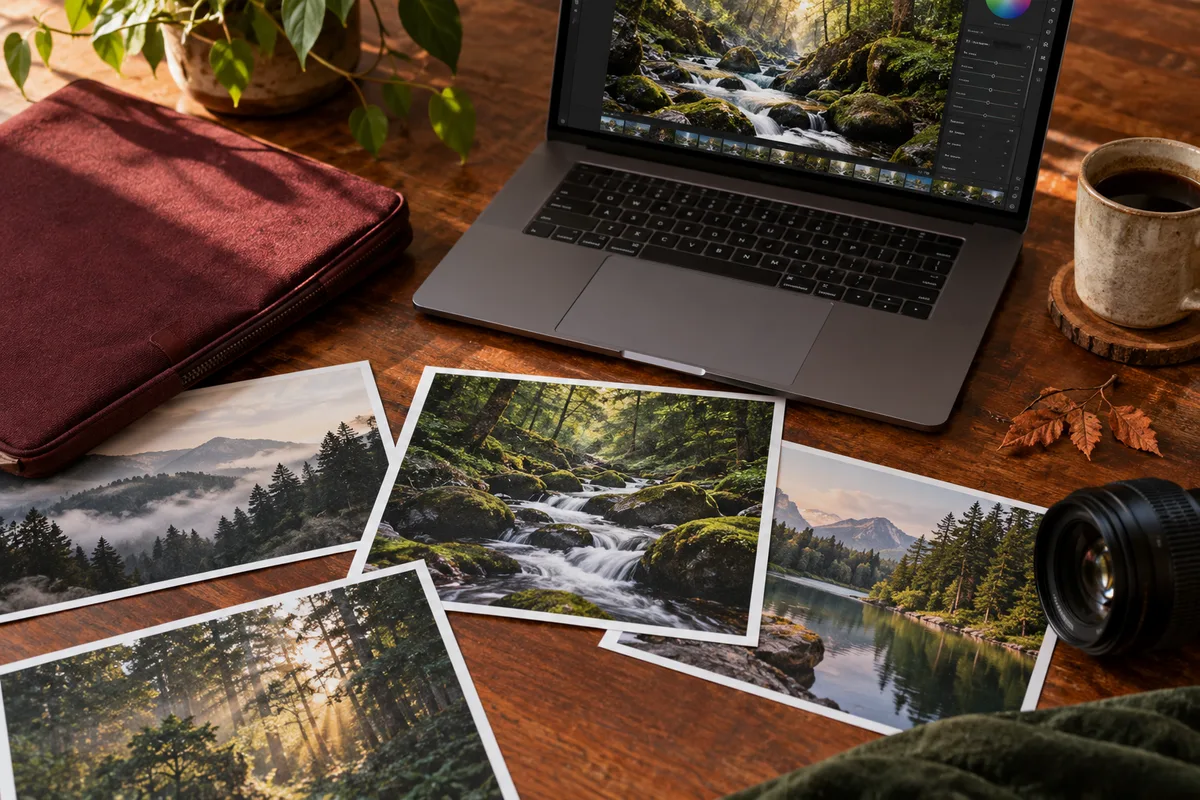
Notebook na fotografie vybírejte podle vlastních RAW souborů, funkcí editoru a skutečného displeje. Adobe u Lightroom Classic doporučuje 16 GB RAM a více, ale náročnější katalog nebo souběh programů může potřebovat větší rezervu. Pro plnou GPU akceleraci a vybrané funkce AI uvádí další doporučení; 16 GB systémové RAM s nimi nezaměňujte.
Výběr se změní podle toho, zda třídíte snímky a upravujete expozici, nebo pravidelně provádíte odšumování AI a retuše ve více aplikacích. Začněte vlastním pracovním postupem. Potom řešte výkon, úložiště a barvy; herní označení nebo dotykový displej tento výběr neudělají za vás.
RAW a práce, která rozhoduje
Sepište si běžnou práci: načítání náhledů, přecházení mezi snímky, lokální úpravy a export. Přidejte nejnáročnější úlohu, kterou opravdu používáte, například odšumění AI. Předvedení na malé ukázkové fotografii nemusí ukázat chování vašeho RAW ani velkého katalogu. Zahrňte i souběh s další aplikací, pokud je součástí práce.
Sdílená paměť integrované grafiky není totéž co celková RAM. Notebook se 16 GB RAM automaticky neposkytuje grafice 16 GB. Naopak samostatná karta se 6 GB paměti není obecně nevhodná na fotografie; její možnosti posuzujte podle konkrétní funkce editoru.
Minimum a doporučení Adobe
V požadavcích Lightroom Classic pro verzi 15.0 a pozdější uvádí Adobe u Windows 8 GB RAM jako minimum, doporučuje 16 GB a více a rychlé SSD. Minimum není slib pohodlné práce s každým katalogem. Kapacitu RAM volte s ohledem na své soubory a případný souběh s Photoshopem.
Adobe požaduje GPU s DirectX 12 a nejméně 2 GB grafické paměti. Pro displeje 4K a vyšší doporučuje 4 GB. Pro plnou GPU akceleraci a funkce jako Denoise, Lens Blur a Reflection Removal doporučuje 8 GB dedikované nebo 16 GB sdílené paměti. Jde o různá doporučení pro různé použití. Rozlišení displeje přitom není rozlišení fotografie.
Tabulka pracovních priorit
| Typ práce | Na čem reálně záleží | Na co si dát pozor |
|---|---|---|
| Běžná úprava RAW | Odezva na vlastních snímcích, RAM, SSD | Doporučená kapacita není záruka pro každý katalog |
| Lightroom současně s Photoshopem | Paměťová rezerva a velikost dokumentů | Otestujte svůj skutečný souběh programů |
| Denoise a další náročné funkce AI | Podporovaná GPU akcelerace a paměť | Odlišujte doporučení pro plnou akceleraci od minima |
| Práce na displeji 4K a vyšším | Adobe doporučuje 4 GB GPU paměti | Jde o rozlišení monitoru, nikoli počet pixelů RAW |
Panel a barvy: to, co se nedá odvodit
IPS, Full HD ani dotyk samy nedokládají přesnost barev nebo gamut. Ptejte se na konkrétní panel: modelová řada může mít různé displeje. Adobe ve správě barev vysvětluje kalibraci a profilaci monitoru; pro přesnější profil doporučuje měřicí zařízení. Kalibrace ovšem nerozšíří barevný rozsah panelu.
Pro práci u stolu můžete zvažovat vhodný externí monitor; pak ověřte i obrazový výstup notebooku. Pokud upravujete barvy na cestách, důležitější je vestavěný panel. Pohled na známou fotografii pomůže při předvedení, ale nenahrazuje měření barev. Gamut níže uvedených kusů není doložen.
Checklist: výběr a předvedení v Lightroom Classic
- Rozhodněte podle své rutiny, zda potřebujete plné GPU a AI funkce; doporučení 8 GB dedikované paměti se vztahuje na ně, ne na běžnou editaci.
- Připravte vlastní typické RAW a reprezentativní katalog; používejte jen vlastní nebo oprávněně sdílené snímky.
- Ověřte v editoru dostupnou grafiku a akceleraci: Adobe ve Windows uvádí cestu Edit > Preferences > Performance a položku Use Graphics Processor, kde se ukáže dostupné GPU (Adobe – GPU FAQ).
- Při předvedení nechte stroj na napájecím adaptéru a otestujte vlastní soubor: náhled, úpravu, export.
- Nechte si doložit konkrétní panel kusu a jeho parametry, případně jej porovnejte se svým stávajícím monitorem.
- Ověřte rozšiřitelnost RAM. U zcela připájené paměti bez slotů musí kapacita vyhovovat už při nákupu.
Krok se správou preferencí berte jako kontrolu dostupné akcelerace, ne jako povinnost funkci zapínat – když systém hlásí chybu, není cílem ji přemlouvat.
Konkrétní XJO konfigurace a otevřené neznámé
V katalogu kontrolovaném 5. 10. 2026 má HP EliteBook 840 G8 i5-1145G7, 16 GB RAM, 512 GB SSD a Intel Iris Xe. Lenovo ThinkPad T14s Gen 2 Touch uvádí i7-1185G7, 16 GB RAM, 256 GB SSD a Intel Iris Xe. Kapacita RAM odpovídá doporučení Adobe, ale sama nepotvrzuje všechny ostatní požadavky ani odezvu vašich souborů.
Podle Lenovo PSREF je RAM v T14s Gen 2 Intel připájená bez slotů. U 16GB provedení neplánujte její rozšíření. Pokud potřebujete více prostoru pro fotografie, možnosti výměny SSD si potvrďte pro konkrétní kus; nepočítejte automaticky s dalším volným slotem.
Acer Nitro Lite 16 má i7-13620H, RTX 4050 6 GB, 16 GB DDR5, 512 GB SSD a matný displej 1920 × 1200. Šest GB dedikované paměti nedosahuje uvedeného doporučení 8 GB pro plnou akceleraci a vybrané funkce AI; neznamená to zákaz běžné úpravy fotografií. Gamut, přesná varianta panelu, TGP a současná baterie zde nejsou doloženy.
Časté otázky
Stačí na Lightroom integrovaná grafika?
Může, pokud splní potřebné požadavky a předvedení potvrdí přijatelnou odezvu. Pro plnou GPU akceleraci a uvedené funkce AI sledujte doporučení 8 GB dedikované nebo 16 GB sdílené paměti. Její dostupnost a akceleraci ověřte v editoru.
Znamená 16 GB RAM notebooku, že má grafika 16 GB?
Ne. Grafika používá sdílenou část systémové RAM. Ověřte, kolik jí systém a aplikace skutečně zpřístupňují; celková kapacita notebooku tento údaj nenahrazuje.
Kolik paměti GPU doporučuje Adobe pro 4K monitor?
Pro displeje 4K a vyšší uvádí 4 GB GPU paměti. Pro plnou akceleraci a uvedené funkce AI doporučuje 8 GB dedikované nebo 16 GB sdílené. Jde o odlišné situace, nikoli požadavek podle rozlišení fotografie.
Na co si dát pozor u panelu?
IPS ani Full HD samy nezaručují věrnost barev nebo gamut. Nechte si doložit konkrétní panel a jeho parametry. Při práci s barvami počítejte také s kalibrací a profilem monitoru.
V nabídce XJO porovnejte konkrétní konfigurace s funkcemi editoru, které skutečně používáte. Před objednávkou si potvrďte panel, potřebnou akceleraci a vlastnosti kusu, které v nabídce nejsou doloženy.