
chlazeni · notebooky · diagnostika
Chlazení notebooku: co ověřit při koupi
Při koupi notebooku ověřte chlazení a chování v běžné práci. Bezpečný checklist odliší pozorování od diagnózy a pomůže s rozhodnutím.
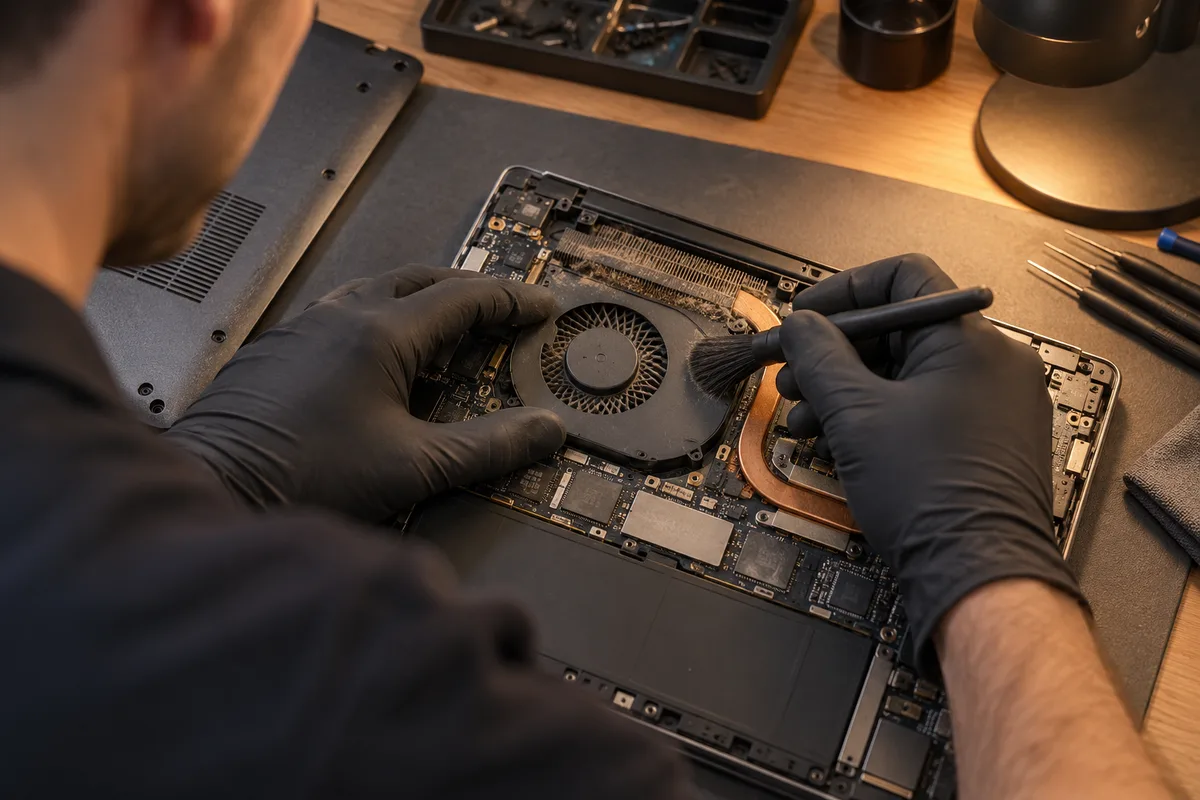
Teplý vzduch a hlučný ventilátor samy nepotvrzují přehřívání ani bezvadné chlazení. Nejprve zkontrolujte tvrdou podložku, volné větrací otvory a zátěž programů. Při vypínání neopakujte náročné testy; při zápachu, kouři nebo vyboulení zařízení dále nepoužívejte ani nenabíjejte.
Notebook může znít jinak při videohovoru, aktualizaci a hraní. Pokud se jeho chování změnilo, zapište si, při čem to pozorujete. Bezpečné vstupní kontroly pomohou připravit další posouzení a rozhodnutí, zda řešit podmínky používání, závadu nebo jiný požadavek na zařízení. Nevyžadují rozebírání notebooku ani zásahy do jeho ochran.
Hluk a teplý vzduch nejsou diagnóza
Oddělte pocit teplého povrchu od zjištění skutečného problému. Teplý výdech ukazuje, že se nějaké teplo odvádí ven; neprokazuje, že chlazení funguje dostatečně za všech podmínek. ASUS ROG upozorňuje, že samotný teplý vzduch není důkazem závady. Pro posouzení potřebujete také zátěž, režim napájení a chování zařízení.
HP ve svých pokynech k používání notebooku popisuje omezení výkonu nebo vypnutí při překročení vnitřních teplotních limitů. Z konkrétního vypnutí však nelze bez dalšího určit tepelnou příčinu: může jít o jiné potíže. Ochrany nevypínejte a automatické vypnutí neberte jako ujištění, že je bezpečné pokračovat v zátěži.
Pro všechny notebooky nelze použít jednu hranici teploty. Pokud čtete hodnoty v diagnostice, potřebujete vědět, který snímač sledujete a jaké limity platí pro přesný model. Samostatné číslo bez tohoto kontextu nestačí. Zaznamenejte i neočekávané vypínání, změnu výkonu a zvuk, který se při stejné práci objevuje opakovaně.
Pět bezpečných kontrol
Následující postup lze provést bez otevření zařízení i bez pokročilých znalostí:
- Zálohujte důležité soubory, pokud je zařízení stabilní a nemá nebezpečné příznaky. Kopii uložte odděleně a ověřte, že ji lze otevřít. Při kouři, zápachu nebo deformaci nezačínejte dlouhé kopírování.
- Položte notebook na tvrdou rovnou podložku. Měkké materiály mohou zakrýt nasávání. Použijte stůl nebo pevnou podložku a větrací otvory ponechte průchodné.
- Uvolněte okolí ventilačních otvorů. Odstavte notebook od zdi, záclon, hromady papírů i druhého notebooku. Vzduch musí proudit dovnitř i ven.
- Zkontrolujte zátěž. Stiskněte Ctrl+Shift+Esc, ve Správci úloh zkontrolujte procesy a vytížení CPU. Tuto kontrolu popisuje Microsoft v návodu k výkonu Windows. Uložte práci a běžným způsobem zavřete vlastní nepotřebné aplikace; neukončujte naslepo systémové nebo bezpečnostní procesy.
- Pozorujte srovnatelné podmínky. U stabilního zařízení porovnávejte stejnou lehkou práci, napájení a prostředí. Měňte jednu podmínku najednou a zapište ji. Při změně režimu nebo adaptéru nepovažujte výsledky za přímo stejné měření.
Jestliže se notebook vypnul nebo vykazuje další neobvyklé projevy, neopakujte zátěž jen pro reprodukci problému. Zaznamenejte už známé okolnosti a požádejte o posouzení. Pro předání není potřeba vyvolat další vypnutí.
Jak poznat vliv zátěže
| Pozorování | Co naznačuje | Co udělat dál |
|---|---|---|
| Hluk roste s náročným programem a po zavření klesá | Souvislost se zátěží | Zaznamenat podmínky; samo to nepotvrzuje bezvadnost |
| Trvalý neobvyklý hluk při lehké práci | Možná zátěž na pozadí nebo jiná příčina | Zkontrolovat procesy a další projevy |
| Zpomalení nebo vypnutí při běžné práci | Problém vyžadující širší posouzení | Ukončit zátěžové pokusy a předat okolnosti |
| Teplý výdech při stabilní práci | Nějaké teplo se odvádí | Posuzovat spolu s ostatními údaji |
Pokud se chování změní po uvolnění otvorů nebo zavření programu, máte užitečné vodítko. Zlepšení samo neurčuje jedinou příčinu a nevylučuje jiný problém. Při přetrvávajících potížích pomůže přesný záznam změn a model zařízení.
Kdy přestat testovat a nechat zařízení posoudit
Pokud si nejste jistí, co dělat dál, existují zásahy, které na vlastní pěst nedoporučujeme:
- Mechanické čištění podle návodu k jinému zařízení. Prach a překážky mohou omezovat proudění vzduchu; HP je řeší v pokynech ke snížení tepla. Pro fyzický zásah však použijte postup pro vlastní přesný model nebo odbornou pomoc.
- Výměna pasty a rozebírání bez dokumentace. Nejsou součástí tohoto vstupního checklistu.
- Vypínání ochran nebo změny napětí. Nejprve potřebujete zjistit příčinu; tyto zásahy nenahrazují posouzení závady.
- Aktualizace BIOS jen na základě pocitu tepla. Firmware řešte podle doloženého doporučení výrobce pro přesný model a problém.
Při zápachu spáleniny, kouři nebo vyboulení zařízení dále nepoužívejte ani nenabíjejte. Nesnažte se kryt zatlačit nebo zařízení otevírat a zajistěte odborné posouzení. Krátký diagnostický postup zde končí; pokračování v běžném používání není vhodná zkouška bezpečnosti.
Co sdělit technikovi
Pro další posouzení připravte konkrétní údaje:
- model notebooku a přibližné stáří,
- kdy se problém objevil a po čem (aktualizace, pád, delší práce v posteli?),
- co přesně se děje: hluk, vypínání, zpomalování, zápach,
- co jste už vyzkoušeli: tvrdá podložka, zavřené aplikace, jiné napájení,
- zda se problém objevuje vždy, nebo jen občas a za jakých podmínek.
Napište si to předem na papír – v servisu ocení přesnost víc než dojem „prostě je horký”.
Kdy má smysl změnit notebook
Před výběrem náhrady zjistěte, zda současnému notebooku chybí výkon pro vaši práci, nebo se objevila odstranitelná závada. Posouzení stavu a možností opravy vám pomůže porovnat další kroky. Samotné stáří nebo hlučnost automaticky neznamenají nutnost koupit jiné zařízení.
Pokud jste přešli na náročnější aplikace nebo jiný způsob použití, připravte nové požadavky: konkrétní programy, velikost projektů, potřebnou paměť a případně hry. Náhradu posuzujte podle tohoto zadání, nikoli jako příslib, že každý jiný notebook bude chladný a tichý.
Pro případné porovnání při kontrole 5. 10. 2026 uváděl katalog Acer Nitro Lite 16 s i7-13620H, RTX 4050 6 GB, 16 GB RAM a 512 GB SSD. HP EliteBook 840 G8 měl i5-1145G7, 16 GB RAM, 512 GB SSD a Iris Xe. Jsou to příklady odlišných konfigurací, nikoli měření chlazení nebo hlučnosti nabízených kusů. Dostupnost a stav si potvrďte samostatně.
Časté otázky
Jaká teplota notebooku je ještě v pořádku?
Jednu hranici pro celý notebook a všechny modely nelze stanovit. Potřebujete přesný model, měřenou součást a její specifikaci. Neočekávané vypínání nebo další neobvyklé chování nepřehlížejte ani při zdánlivě běžném čísle.
Můžu notebook vyčistit sám?
Nejprve můžete uvolnit okolí otvorů bez rozebírání. Pro čištění samotného zařízení ověřte výrobní postup přesného modelu. Vysavač, stlačený vzduch ani výměna pasty nejsou univerzální doporučení pro každou konstrukci.
Ventilátor běží naplno hned po zapnutí. Je to závada?
Samotný zvuk při startu o závadě nerozhodne. Porovnejte obvyklé chování svého modelu, zátěž po spuštění a další projevy. Nové přetrvávající potíže zaznamenejte a nechte posoudit.
Notebook se sám vypíná při hraní. Koupit nový?
Nejdřív zjistěte příčinu. Vypnutí může souviset s teplotou, ale také s jiným problémem. Neopakujte náročné testy a předejte známé okolnosti k posouzení; případnou náhradu vybírejte až podle stavu a vlastních požadavků.
Projděte bezpečné kontroly pouze u stabilního zařízení a zapište si výsledky pro další posouzení. Pokud se rozhodnete hledat náhradu pro změněné potřeby, porovnejte aktuální konfigurace XJO se svými programy a požadavky na použití.
Jestliže řešíte závadu stávajícího notebooku, oddělte nákup od opravy. Možnosti odborného posouzení a kontakt najdete u servisu ITHOPE v Brně a na Servis PC Brno. Rozsah práce a cenu si potvrďte předem; tento článek bezplatnou diagnostiku neslibuje.