
produktove-cislo · repasovane-notebooky · firemni-notebooky
Produktové číslo notebooku: jak ověřit konfiguraci
Zjistěte, jak u HP, Dellu a Lenova dohledat přesnou variantu notebooku a proč záznam výrobce nemusí odpovídat současné výbavě repasu.
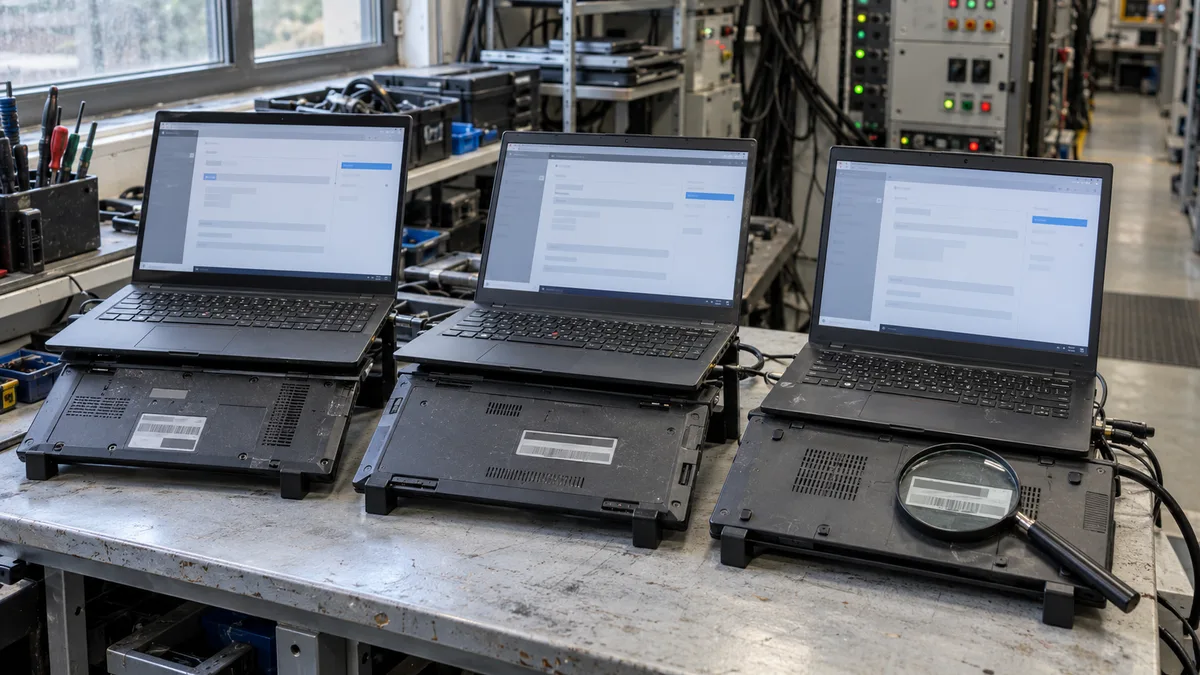
Konfiguraci notebooku nezjišťujte jen podle názvu modelu. U HP hledejte produktové číslo, u Dellu Service Tag a u Lenova celé označení MTM nebo sériové číslo. Záznam výrobce potom porovnejte se skutečnou výbavou, protože repasovaný kus mohl dostat jinou paměť, SSD, baterii nebo displej.
Označení „HP EliteBook 850 G8“, „Dell Latitude 5520“ nebo „Lenovo ThinkPad T14 Gen 2“ popisuje modelovou řadu, nikoli vždy přesnou výbavu konkrétního notebooku. Pod stejným názvem mohou existovat varianty s odlišným procesorem, displejem, pamětí, úložištěm, modemem i klávesnicí.
Dva podobně vypadající kusy proto nemusejí mít stejnou hodnotu ani stejné možnosti připojení. Nestačí porovnat název řady a obecný údaj „Core i5“. Potřebujete identifikátor výrobní varianty a následně kontrolu toho, co je v notebooku osazeno nyní.
Dotaz „jak zjistit konfiguraci notebooku podle sériového čísla“ nemá pro všechny značky stejnou odpověď. Sériové číslo označuje konkrétní kus, ale výrobce může pro vyhledání specifikace upřednostňovat jiný údaj: HP produktové číslo, Dell Service Tag a Lenovo kombinaci sériového čísla s označením Machine Type Model.
Kdy do notebooku nezasahovat sám
Neinstalujte firmware stažený pouze podle obecného názvu řady, pokud jste nepotvrdili přesný model a variantu zařízení. Kvůli dohledání identifikátoru také neresetujte TPM, Secure Boot ani nastavení spouštění; změna může vyvolat požadavek na obnovovací klíč BitLockeru. Notebook neotevírejte, pokud je kryt deformovaný nafouklou baterií nebo jsou v okolí napájení patrné stopy poškození.
Ověření konkrétní varianty má tři kroky:
- dohledat správný výrobní identifikátor a původní konfiguraci;
- porovnat ji s údaji v BIOSu, operačním systému a popisu konkrétního kusu;
- oddělit doložené parametry od vlastností, které vyžadují fyzickou kontrolu.
Pro prvotní orientaci můžete projít výběr repasovaného notebooku podle přesné konfigurace. XJO je testovací katalog; katalogový záznam nepotvrzuje aktuální dostupnost, možnost objednání ani stav konkrétního kusu.
Který údaj hledat na štítku
| Značka | Údaj pro vyhledání | Co může určit | Co sám nepotvrdí |
|---|---|---|---|
| HP | Product No., P/N nebo SKU | původní prodávanou variantu | současné osazení po výměně dílů |
| Dell | Service Tag | konkrétní kus a jeho původní konfiguraci | opotřebení a nezdokumentované úpravy |
| Lenovo | MTM a případně sériové číslo | typ stroje a konkrétnější variantu | nynější konfiguraci po upgradu |
| Ostatní značky | S/N, P/N nebo model code podle portálu výrobce | rozsah závisí na systému výrobce | nelze předpokládat jednotný způsob identifikace |
Neopisujte automaticky největší nápis na spodním krytu. „EliteBook 850 G8“ je název modelové řady. Řetězec uvedený jako „Product No.“ označuje variantu a položka „Serial“ nebo „S/N“ konkrétní kus.
Typickým zdrojem omylu je produktové číslo začínající znaky, které připomínají technický parametr. Pokud je na štítku HP například řetězec „4K9Z4EA“ uvedený jako Product No., musí se hledat jako celek. Počáteční „4K“ samo o sobě nepotvrzuje rozlišení displeje.
Fotografii celého štítku si můžete uložit pro vlastní kontrolu. Úplné sériové číslo ale bez důvodu nezveřejňujte v inzerátu ani ve veřejné diskusi.
Když štítek chybí nebo jej nelze přečíst
U použitého notebooku může být štítek odřený, překrytý inventárním označením původní firmy nebo umístěný pod odnímatelnou baterií. Interní inventární číslo není výrobním identifikátorem.
Pokud lze notebook bezpečně zapnout, zkontrolujte BIOS nebo UEFI. Identifikační údaje mohou zobrazit také nástroje výrobce, například HP System Information, Dell SupportAssist nebo Lenovo Vantage. Windows někdy ukáže jen obecný název modelové řady, proto výsledek porovnejte s údaji výrobce.
Chybějící štítek sám o sobě nedokazuje nejasný původ zařízení. Znamená však, že nezávislá kontrola bude obtížnější. Pokud prodejce nedoloží identifikátor ani z firmwaru, neodhadujte konfiguraci podle vzhledu krytu nebo rozmístění konektorů.
HP: hledejte celé produktové číslo
Na štítku HP hledejte položku Product, Product No., P/N nebo SKU. Za základním označením může být regionální přípona oddělená znakem #. Při vyhledávání začněte celým údajem; pokud jej portál nerozpozná, lze zkusit základní část před regionální příponou.
Postup kontroly:
- otevřete oficiální podporu HP;
- vyhledejte zařízení podle produktového čísla;
- zkontrolujte shodu modelové řady a varianty;
- otevřete specifikace a dokumentaci nalezeného produktu;
- porovnejte je s popisem a skutečným stavem notebooku.
HP uvádí, že produktové a sériové číslo lze podle typu zařízení najít na štítku, ve Windows nebo v aplikaci HP System Information. Podrobnosti shrnuje návod HP pro nalezení produktového a sériového čísla.
Výsledek popisuje původní variantu, nikoli automaticky dnešní stav. U repasovaného notebooku mohly být vyměněny paměť, SSD, baterie nebo displej. Rozdíly mezi dvěma blízkými generacemi ukazuje také srovnání HP EliteBook 850 G7 nebo G8.
Dell: Service Tag identifikuje konkrétní kus
U notebooku Dell hledejte Service Tag. Bývá na spodním štítku, v BIOSu nebo UEFI a může jej zobrazit také SupportAssist. Nezaměňujte jej s obecným názvem, například Latitude 5520, ani s inventárním číslem předchozího vlastníka.
Po zadání Service Tagu na stránce podpory Dell lze podle dostupnosti údajů zobrazit původní konfiguraci zařízení. Dell rozlišuje zejména:
- původní konfiguraci, se kterou byl počítač dodán;
- současnou konfiguraci zjištěnou diagnostickým nástrojem.
Rozdíl mezi nimi nemusí znamenat závadu. Větší SSD nebo doplněná paměť mohou být běžným upgradem. Jestliže se však liší obtížněji ověřitelné části, například displej nebo samostatná grafika, vyžádejte si potvrzení skutečné výbavy konkrétního kusu.
Seznam dílů může používat interní názvy a kódy. Jejich význam neodvozujte z několika znaků bez odpovídající dokumentace. Postup popisuje návod Dell pro kontrolu konfigurace systému.
Lenovo: rozhoduje celé označení MTM
Lenovo používá označení Machine Type Model neboli MTM. Kratší označení typu může určit pouze hardwarovou platformu, zatímco celé MTM rozlišuje konkrétnější variantu. Samotný název „ThinkPad T14 Gen 2“ proto k ověření konfigurace nestačí.
MTM a sériové číslo hledejte na štítku, v BIOSu nebo v Lenovo Vantage. Potom můžete:
- na podpoře Lenovo vyhledat konkrétní zařízení podle sériového čísla;
- v databázi PSREF zkusit dohledat celé MTM;
- porovnat nalezenou specifikaci se současnou výbavou notebooku.
PSREF je užitečný pro ověření tovární varianty, pokud je v databázi konkrétní MTM uvedeno. Stránka podpory konkrétního zařízení slouží také pro dokumentaci, ovladače a informace o dílech. Postup popisuje návod Lenovo pro kontrolu specifikace produktu.
Když zadáte jen název řady, můžete dostat souhrn všech dostupných procesorů, displejů a dalších voleb. Takový přehled neprokazuje, která z nich je v konkrétním notebooku. Orientaci v názvech řad doplňuje článek Jakou řadu ThinkPad vybrat.
Proč se záznam výrobce může lišit od skutečnosti
Výrobní záznam obvykle popisuje stav, ve kterém notebook opustil výrobu. Repasovaný kus může mít větší SSD, doplněnou RAM, novou baterii nebo vyměněný displej. Záznam proto pomáhá ověřit identitu a původní provedení, ale není důkazem současného osazení ani kvality opravy.
Při nesouladu postupujte v tomto pořadí:
- identifikátor výrobce použijte k potvrzení základního modelu a původní varianty;
- v BIOSu, operačním systému a diagnostice ověřte nynější procesor, paměť a úložiště;
- fyzicky zkontrolujte konektory, klávesnici, displej a napájecí adaptér;
- porovnejte zjištění s písemným popisem konkrétní nabídky.
Operační systém spolehlivěji ukáže kapacitu RAM než přesný původ osazených modulů. Stejně tak může zobrazit rozlišení obrazovky, ale bez další kontroly nemusí určit technologii panelu, barevný rozsah nebo původ vyměněného dílu.
Nesoulad mezi původní a současnou konfigurací nemusí být nevýhodou. Musí však být zřejmé, co bylo změněno a jaký údaj se vztahuje právě k nabízenému kusu. To je podstatné také při posuzování, proč mohou mít zdánlivě stejné notebooky rozdílnou cenu.
Co potvrdit před nákupem více notebooků
Než porovnáte cenu dvou zařízení, ověřte, že skutečně porovnáváte stejnou konfiguraci. Pro rozhodnutí si nechte doložit:
- přesný P/N, Service Tag nebo MTM;
- zda popis vychází z původní, nebo současné konfigurace;
- které součásti byly proti továrnímu stavu změněny;
- zda se fotografie vztahují ke konkrétnímu kusu;
- typ a výkon dodávaného napájecího adaptéru;
- vlastnosti displeje a portů, které nejsou z běžné diagnostiky jednoznačné.
Při nákupu více notebooků se stejným názvem nepočítejte automaticky s jednotnou výbavou celé dodávky. Jeden Service Tag nebo MTM nemůže doložit konfiguraci ostatních kusů. Rozhodující parametry je nutné ověřit u každého zařízení nebo si jejich shodu nechat výslovně potvrdit.
Produktové číslo samo nepotvrdí nabíjení přes USB-C
Od 28. dubna 2026 se evropská pravidla pro společné nabíjení vztahují také na notebooky uváděné na trh v rozsahu příslušné úpravy. Toto datum ale neznamená, že každý starší repasovaný notebook lze nabíjet přes USB-C. Podrobnosti k časovému rozsahu pravidel zveřejňuje Evropská komise na stránce o společném nabíjení.
U staršího zařízení ověřte dokumentaci přesné varianty. Stejný tvar konektoru může sloužit k datům, obrazu nebo nabíjení v různých kombinacích. Praktické rozdíly vysvětluje článek USB-C dokovací stanice k notebooku.
Rychlá odpověď
Konfiguraci notebooku nezjišťujte jen podle obchodního názvu. U HP vyhledejte produktové číslo, u Dellu Service Tag a u Lenova celé MTM nebo sériové číslo. Nalezenou tovární variantu vždy porovnejte se současnou výbavou, protože repasovaný notebook mohl být upraven.
Časté otázky
Je produktové číslo stejné jako sériové číslo?
Ne. Produktové číslo obvykle označuje variantu, kterou může sdílet více zařízení. Sériové číslo identifikuje konkrétní kus.
Lze podle sériového čísla zjistit RAM a SSD?
Někdy lze dohledat původní osazení. U repasovaného notebooku však mohly být RAM a SSD později vyměněny, proto záznam porovnejte s diagnostikou a písemným popisem konkrétního kusu.
Znamená „4K“ v kódu 4K9Z4EA rozlišení displeje?
Ne. Pokud je 4K9Z4EA uvedeno v poli Product No., jde o celé produktové číslo HP. Jeho začátek nelze samostatně vykládat jako parametr obrazovky.
Co dělat, když výrobce identifikátor nenajde?
Zkontrolujte záměnu znaků 0 a O nebo 1, I a l. Opište celý údaj včetně případné přípony. U HP lze následně zkusit základní část produktového čísla před znakem #. Pokud se údaje stále neshodují, vyžádejte si fotografii štítku a potvrzení konfigurace konkrétního kusu.
Stačí záznam výrobce pro nákup repasovaného notebooku?
Nestačí. Potvrzuje především identitu a původní provedení. Pro rozhodnutí potřebujete také současnou konfiguraci, stav konkrétního zařízení a přehled součástí, které byly vyměněny.
Z katalogu XJO
Notebooky v katalogu k porovnání
XJO je testovací katalog. Záznamy slouží k porovnání parametrů a nepotvrzují aktuální dostupnost, možnost objednání ani stav konkrétního kusu.
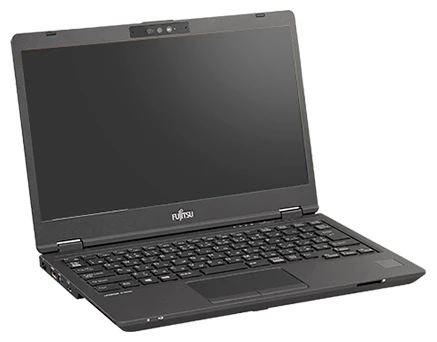
Fujitsu LifeBook U7310
- Procesor
- Intel Core i5 10210U 1.6 GHz Comet Lake
- Paměť
- 16 GB DDR4
- Disk
- 256 GB SSD
- Grafika
- Intel UHD Graphics
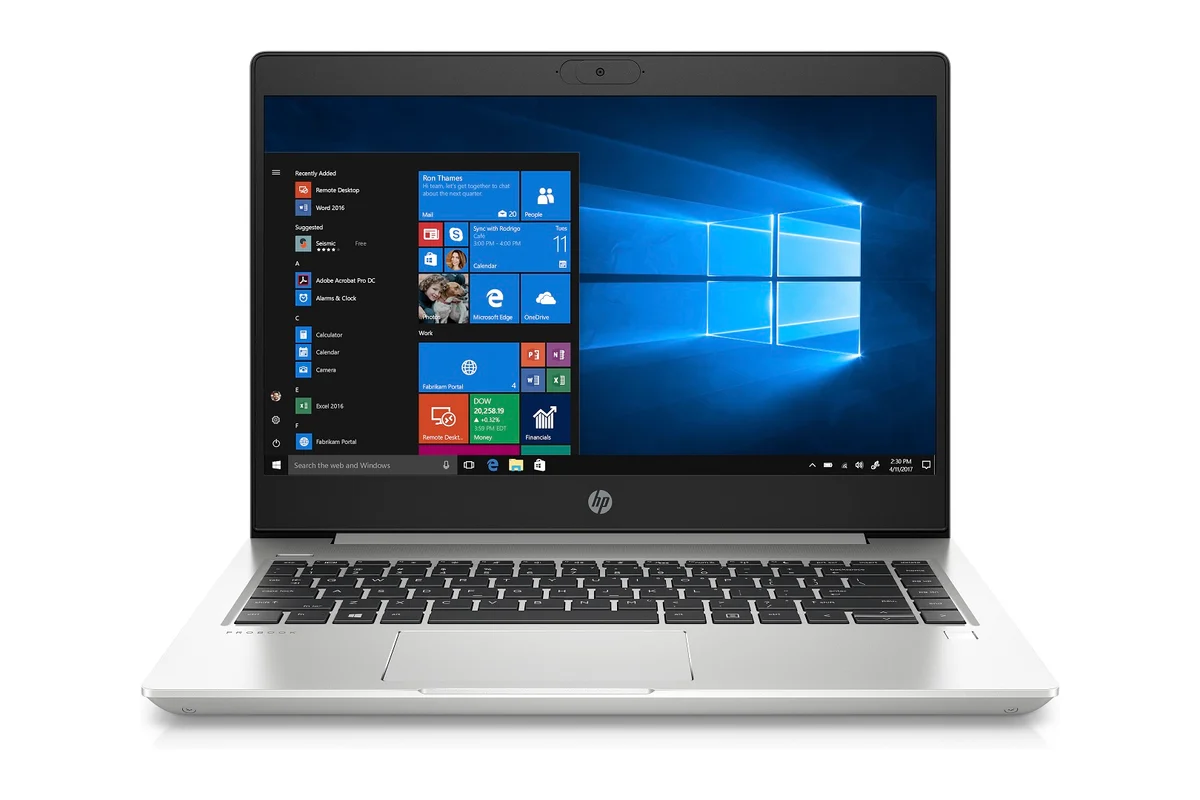
HP ProBook 440 G7
- Procesor
- Intel Core i5 10210U 1.6 GHz Comet Lake
- Paměť
- 16 GB DDR4
- Disk
- 256 GB SSD
- Grafika
- Intel UHD Graphics
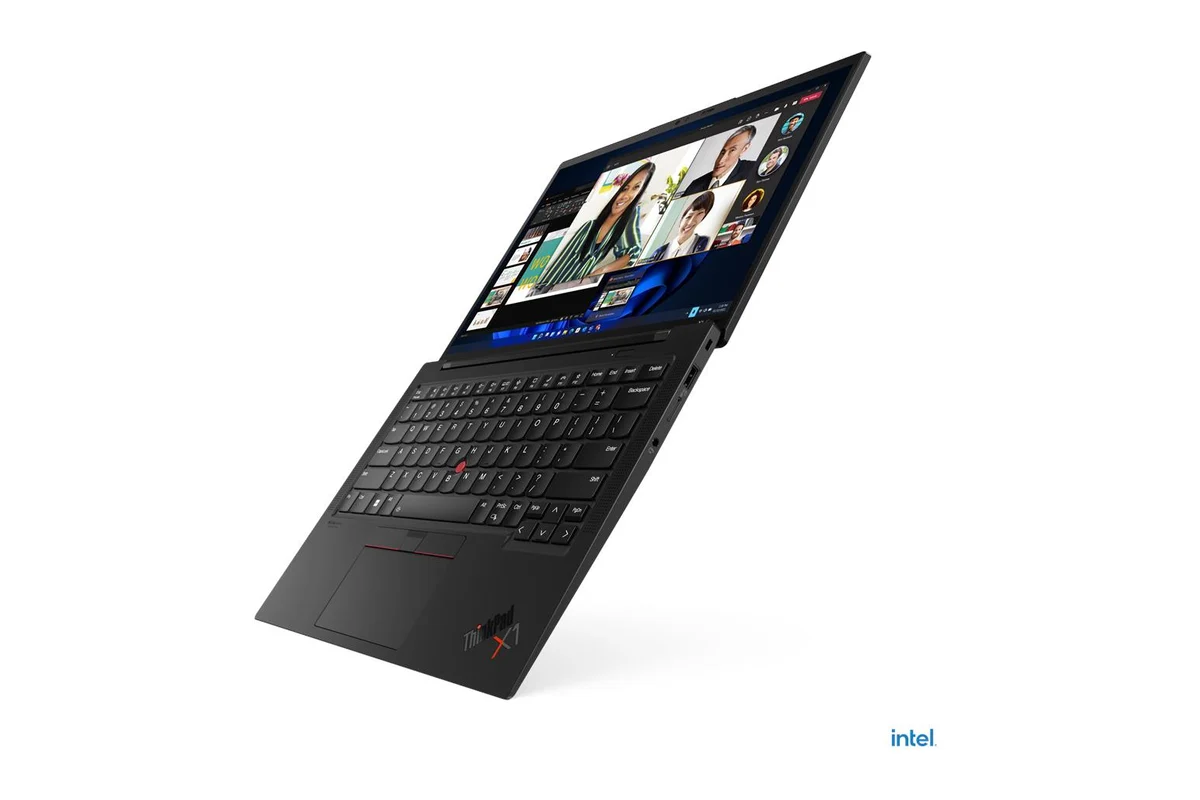
Lenovo ThinkPad X1 Carbon Gen 10 Touch
- Procesor
- Intel Core i5 1245U 1.2 GHz Alder Lake
- Paměť
- 16 GB DDR5
- Disk
- 256 GB SSD
- Grafika
- Intel Iris Xe Graphics
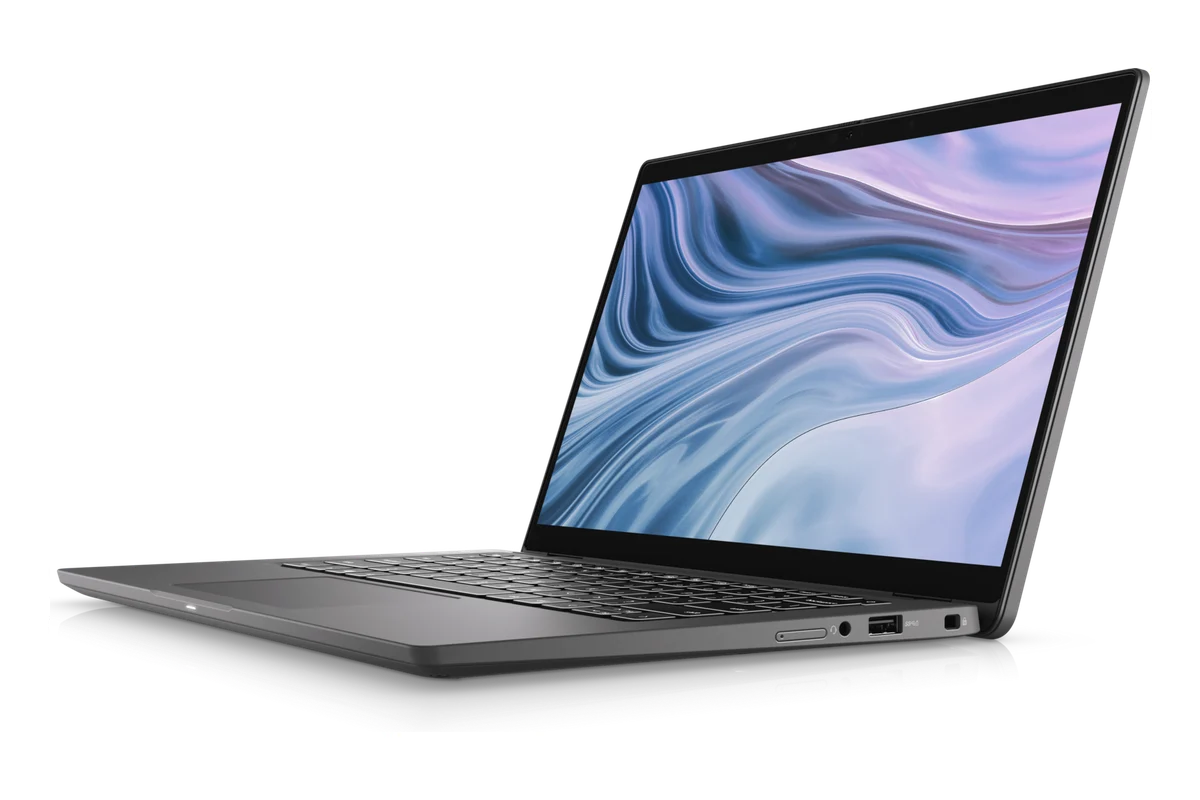
Dell Latitude 7310 2v1
- Procesor
- Intel Core i7 10610U 1.8 GHz Comet Lake
- Paměť
- 16 GB DDR4
- Disk
- 512 GB SSD
- Grafika
- Intel UHD Graphics