
ram · ssd · upgrade-notebooku
RAM, nebo SSD: co vašemu notebooku chybí
Než koupíte RAM nebo SSD, zjistěte příčinu zpomalení. Postup ve Windows pomůže odlišit plnou paměť, malý disk a jiný problém.
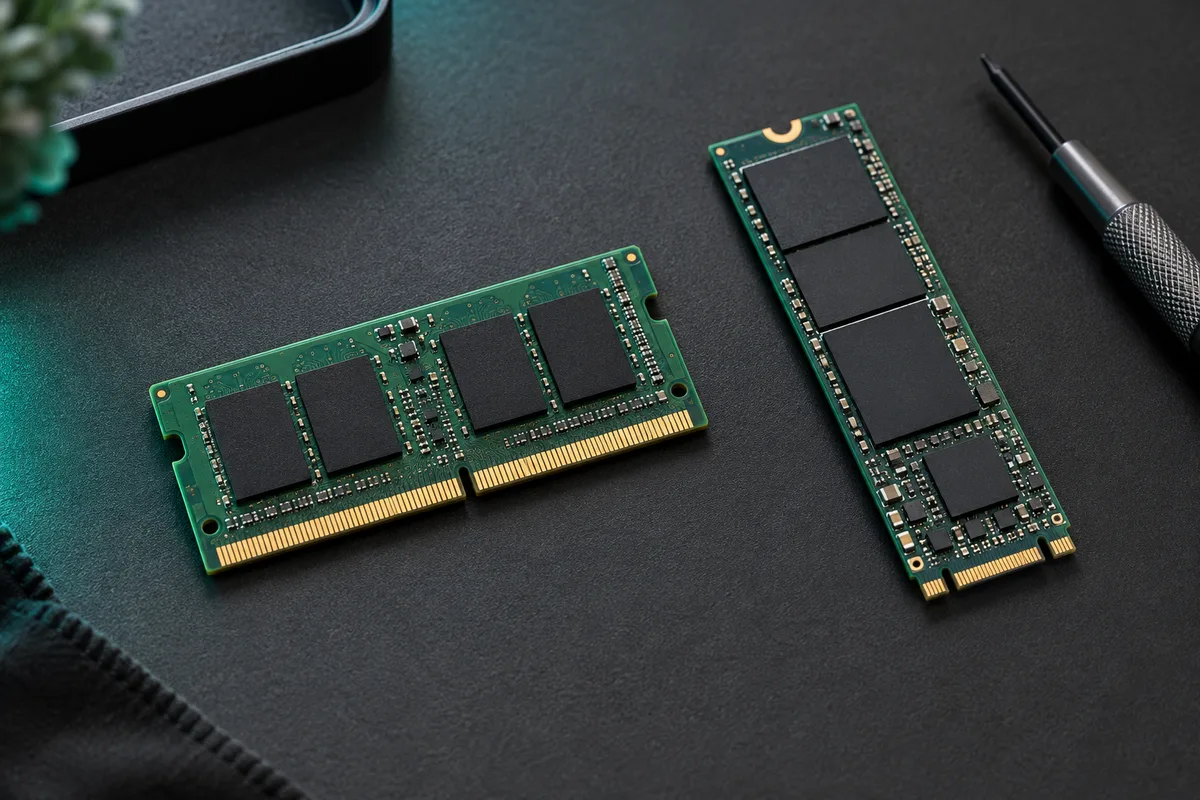
Před nákupem RAM nebo SSD pozorujte notebook při své běžné práci. Ve Správci úloh zkontrolujte paměť, disk i procesor a v Průzkumníku dostupné místo. Opakované pozorování pomůže připravit další ověření; jedno vysoké číslo není diagnóza ani příkaz k výměně dílu.
„Notebook je pomalý“ může znamenat dlouhé spuštění, čekání při otevření projektu nebo problémy při videohovoru. Každá situace může mít jinou příčinu. Nejdřív ji popište konkrétně a potom posuzujte, zda rozšíření paměti nebo úložiště vůbec řeší váš problém. Následující postup nevyžaduje otevírání zařízení ani mazání souborů.
Začněte tím, že si všimnete, kdy je počítač pomalý
Zastavte se u konkrétních situací, ve kterých notebook „zamrzá” nebo je pomalý. Zapisujte si, co se dělo těsně před tím:
- Pomalé spuštění – zapište, zda čekáte před přihlášením, nebo až při otevírání aplikací.
- Potíže při přepínání programů – zaznamenejte, které aplikace běží současně a kdy se reakce zhorší.
- Dlouhé otevírání projektu – rozlišujte místní soubor od dat načítaných ze sítě nebo cloudu.
- Zpomalení až po delší práci – poznamenejte změny zátěže, napájení a případně hlučnosti.
Toto rozdělení vás nasměruje, ale samo o sobě nic nedokazuje. Vlastní měření provedete ve správci úloh.
Změřte běžný pracovní scénář
Nejlepší diagnostika je ta, která odpovídá vašemu režimu používání. Postup:
- Uložte rozpracovanou práci. Pokud chcete porovnávat stav po restartu, restartujte notebook a vyčkejte na dokončení běžného startu.
- Spusťte programy, které skutečně denně používáte – prohlížeč s obvyklým počtem tabů, e-mailového klienta, dokumenty, komunikátor.
- Stiskněte
Ctrl+Shift+Esca otevřete záložku Výkon. Podle Microsoft: výkon Windows je právě správce úloh standardní cestou, jak sledovat zátěž CPU, paměti a disku – a špatný výkon mívá víc příčin najednou. - Proveďte běžnou práci a sledujte Paměť, Disk i CPU, zejména v okamžiku čekání. Zkoušku později zopakujte za srovnatelných podmínek.
- Až skončíte, v Průzkumníku otevřete Tento počítač a podívejte se na zbývající volné místo na systémovém disku, jak popisuje Microsoft: volné místo na disku.
Dva zásadní háčky:
- Disk na 100 % není automaticky vadný nebo plný. Vytížení a kapacita jsou různé údaje. Vysoké vytížení může souviset s probíhajícími procesy; zjistěte, co v daném okamžiku běží. Chyby čtení nebo jiné projevy závady vyžadují samostatné posouzení a přednostně ochranu dat.
- Jednorázový špičkový stav není diagnóza. Vyhodnoťte, co vidíte opakovaně, při zátěži, kterou skutečně provozujete.
RAM, kapacita SSD a výkon CPU mají různá řešení
Zjištění berte jako vodítko pro další kontrolu:
| Pozorování v obvyklé zátěži | Co může být relevantní | Co ověřit před nákupem |
|---|---|---|
| Paměť opakovaně téměř plná při potřebné práci | Kapacita RAM | Požadavky programů a možnosti rozšíření |
| Málo volného místa na systémovém disku | Kapacita úložiště | Velikost vlastních dat a vhodný disk |
| Disk vytížený i při volném místu | Práce s daty nebo proces na pozadí | Která aplikace jej zatěžuje a zda nejsou chyby |
| Procesor výrazně zatížený při čekání | Výpočetní úloha nebo software | Konkrétní proces a požadavky aplikace |
Rozlišujte kapacitu RAM pro právě používané programy a kapacitu SSD pro uložená data. Větší SSD poskytne více místa, ale samotný údaj o GB neříká jeho rychlost. Pokud práci omezuje výpočetní výkon aplikace, přidání RAM nemusí změnit dobu výpočtu. Zároveň nejprve vylučte zbytečný proces nebo jiné odstranitelné potíže; nové zařízení není první automatický krok.
Pro nový výběr berte 16 GB RAM jako praktický výchozí bod, který ověříte proti vlastním programům. U virtuálních strojů nebo větších projektů zvažte 32 GB podle jejich potřeb. Lehké použití může zvládnout i menší kapacita; větší číslo bez využití samo nezaručí rychlejší reakce.
Stačí 8 GB RAM?
Pro Windows 11 a lehkou kancelářskou práci může 8 GB stačit, není to však univerzální volba pro pohodlnou práci ve více programech. Oficiální minimum Windows 11 podle Microsoftu je 4 GB RAM, ale tento požadavek určuje nejnižší podporovanou konfiguraci systému. Nezohledňuje souběžné nároky vašich aplikací ani potřebnou rezervu.
| Typ práce | 8 GB RAM | 16 GB RAM | 32 GB RAM |
|---|---|---|---|
| Běžné dokumenty, e-mail a několik panelů prohlížeče | Může stačit, pokud současně neběží mnoho dalších aplikací | Poskytuje praktičtější rezervu pro běžnou kancelářskou práci | Samotná kancelářská práce tuto kapacitu zpravidla nevyužije |
| Prohlížeč s mnoha panely a online schůzky | Rezerva se může rychle zmenšit při souběhu prohlížeče, sdílení obrazovky a dalších programů | Praktický výchozí bod pro tento způsob práce | Smysl má hlavně při současném provozu dalších náročných aplikací |
| Úprava fotografií a videa | Jen pro lehčí práci, pokud to dovolují požadavky konkrétního programu a velikost souborů | Vhodný výchozí bod pro méně náročné projekty | Vhodnější pro větší soubory a náročnější projekty, pokud ji software využije |
| Programování | Může stačit pro editor a menší projekt bez dalších náročných služeb | Nabízí větší rezervu pro vývojové prostředí, prohlížeč a místní služby | Hodí se při souběhu více vývojových nástrojů, kontejnerů nebo rozsáhlejších projektů |
| Virtualizace | Hostitelský systém a virtuální počítač se o malou kapacitu dělí | Může stačit pro jeden méně náročný virtuální počítač podle jeho požadavků | Poskytuje větší prostor pro více virtuálních počítačů nebo náročnější hostované systémy |
Rozhodujte podle požadavků používaných programů a opakovaného vytížení paměti. Přechod z 16 na 32 GB sám o sobě práci nezrychlí, pokud současná kapacita není omezujícím faktorem.
Jde paměť přidat později?
Záleží na konstrukci konkrétního notebooku. Pájená paměť je součástí základní desky a běžným paměťovým modulem ji rozšířit ani vyměnit nelze. Slot SO-DIMM naopak umožňuje vložit nebo vyměnit kompatibilní modul. Některé notebooky kombinují pájenou paměť s jedním SO-DIMM slotem, jiné mají dva sloty nebo žádný.
Možnost budoucího rozšíření ověřte takto:
- Najděte přesné označení modelu a případně jeho produktový kód. Samotný název produktové řady nestačí, protože různé varianty mohou mít odlišnou konstrukci.
- U notebooku Lenovo vyhledejte model v databázi Lenovo PSREF a zkontrolujte položky Max Memory a Memory Slots.
- U HP otevřete HP QuickSpecs, vyhledejte přesný model a v části o paměti ověřte pájenou kapacitu, počet slotů a podporované konfigurace.
- U Dellu vyhledejte zařízení podle modelu nebo Service Tagu a otevřete jeho servisní příručku podle postupu v Dell Manuals and Documentation. V kapitole o paměti zjistíte počet slotů a postup výměny, pokud ji daný model umožňuje.
- Odlišujte konstrukční možnosti modelu od skutečného osazení konkrétního kusu. Dva dostupné sloty neznamenají, že je jeden volný; oba už mohou obsahovat moduly.
Před nákupem proto potřebujete znát nejen maximální kapacitu, ale také typ paměti, počet slotů, jejich současné osazení a případné omezení jednotlivého modulu.
Kontrolní tabulka před upgradem
Než cokoliv koupíte, projděte tento checklist:
- Mám popsaný problém – znám opakované chování při obvyklé práci, ne jen jednu náhodnou špičku.
- Znám disky – zbývající místo na systémovém disku jsem si zkontroloval v Tento počítač.
- Ověřím servisní manuál – počet a osazení slotů i možnost výměny stávajícího modulu za větší. U paměti také případnou pájenou část.
- Znám formát SSD – M.2 označuje provedení, nikoli automaticky podporu NVMe. Přesný slot může podporovat odlišné protokoly; rozhoduje dokumentace konkrétního notebooku.
- Zjistím počet osazených slotů – pokud jsou dva osazené, upgrade znamená něco vyměnit, ne jen přidat.
- Zálohuji data před výměnou dílu – ověřím i dostupnost bezpečně uloženého klíče, pokud používám šifrování BitLocker. Microsoft upozorňuje na možnost vyžádání obnovovacího klíče při změně hardwaru.
- Neposílám citlivé údaje – pokud řešíte servis, hesla a přístupy si nechávám u sebe.
Příprava není návodem k rozebírání zařízení. Pro výměnu použijte konkrétní servisní postup nebo odbornou pomoc. U firemního a školního zařízení nejprve řešte oprávnění se správcem; hesla ani obnovovací klíče neposílejte do běžného chatu nebo formuláře.
Co ověřit v servisním manuálu
V oficiální specifikaci a servisním manuálu přesného modelu zjistěte:
- Slot na RAM – existuje volný, nebo je paměť kompletně přiletovaná k desce? U některých modelů je část pájená a část slotová.
- DDR specifikace – generace DDR4 vs. DDR5, rychlostní třídy; neslučitelné typy prostě nezapadnou do slotu.
- Formát a protokol SSD – fyzická délka modulu, protokol NVMe vs. SATA, počet dostupných pozic.
- Detaily konkrétní revize – jeden model se prodával ve víc konfiguracích; hledejte přesný kód na štítku zařízení.
Konkrétní příklad: ThinkPad T14s Gen 2 Intel má RAM pájenou a nemá paměťové sloty, jak potvrzuje Lenovo PSREF. U něj se běžný upgrade RAM nepředpokládá, proto volte kapacitu pro vlastní práci už při nákupu. Toto zjištění nevztahujte na všechny notebooky s pájenou částí RAM; některé mohou mít vedle ní samostatný slot.
Kdy volit jiný notebook
Někdy upgrade nedává smysl a vhodnější je jiné zařízení:
- Požadovanou RAM nelze na přesném modelu rozšířit a nedostatek při vlastních úlohách se opakuje.
- Po ověření aplikace skutečně potřebujete výkon, který stávající konfigurace nezajišťuje.
- Současně řešíte další vady nebo potřebné vlastnosti, takže samotná výměna dílu nevyřeší vaše zadání.
Osazený slot nebo chybějící pozice pro druhý disk nejsou samy důvodem pro výměnu notebooku. Může být možné vyměnit stávající modul nebo disk za větší. Potvrďte kompatibilitu a porovnejte celkovou práci a cenu takového řešení.
Při kontrole katalogu 5. 10. 2026 měl HP EliteBook 840 G8 i5-1145G7, 16 GB RAM a 512 GB SSD. ThinkPad T14s Gen 2 Touch uváděl i7-1185G7, 16 GB RAM a 256 GB SSD. Porovnejte kapacitu s velikostí svých dat; označení i7 samo nepotvrzuje rychlejší průběh každé úlohy. Dostupnost a stav konkrétního kusu ověřte samostatně.
Časté otázky
Stačí mi 8 GB RAM, nebo rovnou 16 GB?
Záleží na tom, co vidíte ve správci úloh při své obvyklé zátěži. Pokud paměť zůstává s rezervou a nic neseká, 8 GB vám nevadí. Pro nový nákup je ale 16 GB praktický výchozí bod, protože rezerva se hodí u prohlížeče s desítkami tabů a při aktualizacích systému.
Disk ukazuje 100 % – mám ho měnit?
Ne nutně. Vytížený disk je normální při aktualizacích Windows, indexování a kopírování. Rozhodující je opakovaný stav při běžné práci, který dříve probíhal rychleji. Jednorázový peak diagnostikou není.
Poznám v Průzkumníku, že mám plný disk – stačí koupit větší SSD?
Větší kapacita může pomoci, pokud ji vaše data skutečně potřebují. Nejdřív ověřte vhodný disk a možnost výměny stávajícího nebo přidání dalšího. Plná kapacita a vadný disk jsou různé problémy; soubory nemažte bez posouzení a zálohy.
Dá se u notebooku s pájenou RAM něco dělat?
Záleží, zda je kompletně pájená bez slotů, nebo zda vedle ní existuje rozšiřitelný slot. Konkrétní T14s Gen 2 Intel sloty nemá. U ostatních zařízení rozhoduje jejich vlastní dokumentace.
Jak postupovat dál
Zapište opakované pozorování při běžné práci a potvrďte možnosti stávajícího modelu. Pokud potřebujete jiný notebook, porovnejte HP EliteBook 840 G8 nebo další konfigurace XJO s konkrétními požadavky, které jste zjistili.
Pro posouzení upgradu stávajícího zařízení můžete využít servis ITHOPE v Brně nebo Servis PC Brno. Potvrďte konkrétní díl, rozsah práce i cenu před zásahem; nákup nového notebooku není automatickým řešením každého zpomalení.