
usb-c · dokovaci-stanice · pracovni-notebooky
USB-C dokovací stanice: ověřte kompatibilitu
Stejný USB-C konektor nezaručí obraz ani nabíjení. Ověřte port notebooku, napájení, kabel a požadavky monitorů před nákupem doku.
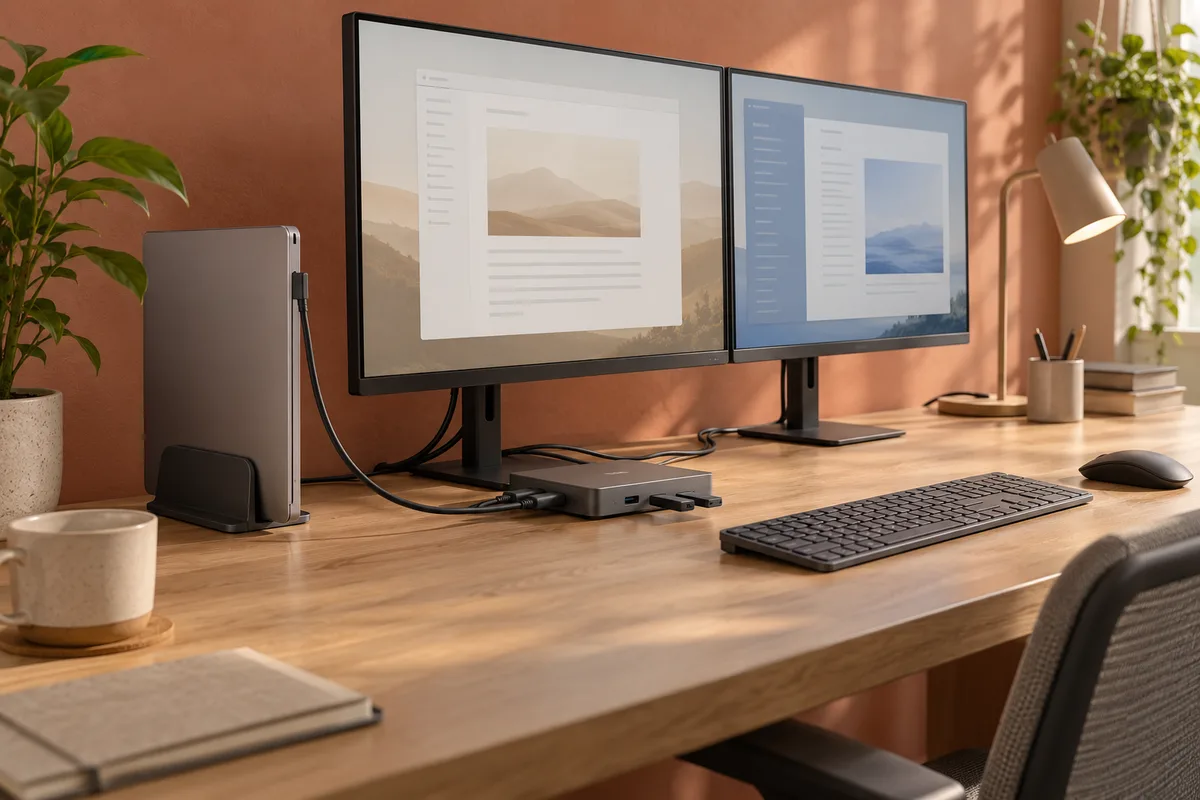
Dokovací stanici vybírejte pro celou sestavu: přesný notebook a port, dok, kabel, monitory, napájení a operační systém. Stejný tvar USB-C konektoru nezaručuje obraz ani nabíjení. Nechte si potvrdit požadované funkce a potom je ověřte jednoduchým postupným testem.
Dok může zpříjemnit práci u stolu: připojíte monitory, klávesnici a další příslušenství jedním kabelem. Před nákupem ale potřebujete vědět, co má tento kabel skutečně zajistit. Počet konektorů na doku sám nepotvrzuje počet samostatných obrazovek ani nabíjení vašeho notebooku. Připravte si proto přesné zadání sestavy místo hledání doku podle fotografie.
USB-C je začátek kontroly, ne konec
Podle Microsoftu k potížím USB-C potřebují počítač, kabel a zařízení podporu požadované funkce. U nativního obrazu přes DisplayPort Alt Mode nebo Thunderbolt ověřte odpovídající podporu portu. Existují i doky s obrazem přenášeným jiným způsobem přes USB data a hostitelský software; jejich požadavky čtěte v jejich vlastní dokumentaci.
Označení USB-C tedy nestačí k rozhodnutí. Rozlišujte datový přenos, obraz, nabíjení Power Delivery a případný Thunderbolt. U notebooku s více porty ověřte také to, do kterého je potřeba dok připojit.
Připravte si přesnou sestavu
Před porovnáváním doků si připravte následující údaje:
| Článek sestavy | Co si poznamenat | Kde to najít |
|---|---|---|
| Notebook | Přesný model a generace, typ portů (USB-C data, DP Alt Mode, PD, TB4/USB4) | Oficiální specifikace výrobce |
| Port | Který port podporuje požadované funkce | Specifikace konkrétní generace |
| Dock | Podporované standardy, maximální počet a rozlišení monitorů, reálný výstup PD | Manuál doku |
| Kabel | Certifikace a schopnosti, typicky kabel v balení doku | Manuál doku |
| Monitory | Vstupy (HDMI/DP), rozlišení a obnovovací frekvence, které plánujete | Štítek/manuál monitoru |
| Napájení | Podporu nabíjení notebooku přes USB-C a výkon do notebooku | Manuál notebooku a doku |
| Systém | Podporovaný OS a případně potřebný software nebo ovladač | Dokumentace doku |
Ke každému monitoru zapište požadované rozlišení i frekvenci a zda má zobrazovat samostatnou plochu. Potom hledejte potvrzení této celé kombinace. Obecné označení „4K“ neříká, zda dok zvládne vaše dva monitory současně v požadovaném režimu.
Kompatibilita krok za krokem
- Zjistěte přesný model notebooku, ideálně typ na štítku nebo v systémových informacích, včetně generace a platformy (Intel/AMD), protože porty se mezi variantami téhož modelu liší.
- Vyhledejte specifikaci této konkrétní varianty u výrobce – nikoli recenzi ani prodejní stránku obchodníka.
- V sekci portů ověřte datový přenos, nativní obraz, Thunderbolt nebo USB4 a podporu nabíjení notebooku. Neodvozujte funkce portu jen ze seznamu vlastností samotného procesoru.
- V manuálu doku najděte požadavky na hostitelský port a systém. Ověřte případný omezený režim: fyzické připojení nemusí zpřístupnit všechny funkce.
- Ověřte napájení: kolik wattů vyžaduje originální nabíječka notebooku a kolik dok reálně poskytuje z USB-C. Věnujte tomu samostatnou sekci níže.
- Zapište si do sestavy i kabel, který budete používat – kabel, který nepodporuje potřebnou funkci, zablokuje celý řetězec i při dobrém doku.
Jeden kabel a skutečné napájení
U údaje o wattech zjistěte, co označuje. Může jít o napájecí adaptér, vstup doku nebo maximální výkon poskytovaný notebooku. Tyto hodnoty nelze zaměňovat. Pro nabíjení vás zajímá výslovně uvedený výkon do hostitelského notebooku a podmínky, při kterých je dostupný.
Dále ověřte, zda notebook tento způsob napájení přijímá a jaké má požadavky. Údaj na původním adaptéru není přesné měření aktuální spotřeby, ale pomůže při hledání odpovídající dokumentace. Při nedostatečném napájení může být nabíjení pomalé nebo může stav baterie při zátěži klesat i s připojeným dokem. Takové chování nepovažujte automaticky za závadu baterie.
USB Power Delivery umožňuje přenášet napájení i data jedním USB-C kabelem, ale samotný konektor USB-C podporu PD nezaručuje. Na štítku originálního adaptéru notebooku najděte jeho výstupní výkon ve wattech a porovnejte jej s výkonem, který dok podle manuálu skutečně předává hostitelskému notebooku. Nezaměňujte tento údaj s příkonem adaptéru doku ani s jeho celkovým výkonem pro dok a připojená zařízení.
Slabší zdroj nemusí v každé sestavě znamenat stejné chování. Obvykle se může projevit pomalejším nabíjením, upozorněním systému na nedostatečný výkon nebo tím, že napájení nestačí při vyšší zátěži. Dokumentace výrobce notebooků k napájeným dokům a hubům popisuje také případy, kdy si dok část výkonu ponechá pro sebe a připojená zařízení. Přesný podporovaný výkon proto vždy ověřte v dokumentaci konkrétního notebooku a doku.
Kabel mezi notebookem a dokem ověřujte odděleně od kabelu k monitoru. Použijte příslušenství určené výrobcem pro zamýšlený režim. Kratší nebo dražší kabel není sám důkaz potřebných vlastností; důležité je jeho označení a podpora požadovaného přenosu.
U napájení záleží také na proudové třídě kabelu. Specifikace USB Power Delivery rozlišuje kabely s proudovou schopností 3 A a 5 A; kabel určený pro vyšší proud musí svou schopnost elektronicky oznámit prostřednictvím e-markeru. E-marker ale sám nepotvrzuje podporu všech datových nebo obrazových režimů. Kontrolujte proto zvlášť výkonovou třídu kabelu a zvlášť podporovanou datovou rychlost či obraz.
USB-C označuje konektor, nikoli automaticky USB4, Power Delivery nebo konkrétní obrazové schopnosti, jak upozorňují pokyny USB-IF pro USB Type-C. USB4 je přenosová architektura, která může po jednom spojení sdílet datové a obrazové protokoly. Thunderbolt používá stejný typ konektoru, ale stanovuje vlastní požadavky na podporované funkce a certifikaci; například Intel u Thunderboltu 4 uvádí povinné minimum 40 Gb/s a podporu dvou 4K displejů, zatímco u USB4 se konkrétní schopnosti mohou lišit. U doku proto porovnejte přesnou verzi rozhraní a její funkce na notebooku, doku i kabelu, ne pouze tvar konektoru.
Přejímkový test doma nebo v kanceláři
Po připojení sledujte funkce postupně. Nastavení obrazovek odpovídá postupu Microsoftu pro více monitorů:
- Pokud sestava dovoluje přímé připojení, nejprve ověřte jeden monitor bez doku. Potom stejný monitor připojte přes dok s jeho předepsaným napájením a kabelem.
- Zkontrolujte detekci externí obrazovky v Nastavení > Systém > Obrazovka. Samostatně zkontrolujte stav nabíjení, pokud jej má sestava podporovat.
- Pomocí Win + P zvolte režim Rozšířit a zkontrolujte, že obraz jde tam, kam má, v rozlišení, které očekáváte.
- Připojte druhý monitor a znovu otevřete Nastavení > Systém > Obrazovka – oba monitory musí být vidět samostatně, každý se svým vlastním rozlišením a uspořádáním.
- Až poté připojte zbytek periferií a sledujte, jestli se něco z dosud funkčního nezhorší (typicky napájení při plné zátěži).
Postup pomůže určit, při které změně se problém objeví. Neprokazuje sám přesně vadnou součást. Při potížích zaznamenejte funkční a nefunkční kombinaci a porovnejte ji s dokumentací; náhodná instalace cizích ovladačů nenahrazuje ověření kompatibility.
Příklad notebooku s ověřeným portem
Při kontrole 5. 10. 2026 uváděl detail Lenovo ThinkPad T14s Gen 2 Touch i7-1185G7, 16 GB RAM, 256 GB SSD a Iris Xe. Lenovo PSREF pro T14s Gen 2 Intel potvrzuje dva porty Thunderbolt 4 / USB4 40 Gb/s s DisplayPort 1.4a a Power Delivery 3.0.
Tyto údaje patří uvedené Intel generaci. Nepřenášejte je na jiné ThinkPady nebo na AMD variantu podle podobného názvu. Pro konkrétní dok dále ověřte kabel, monitory, systém a nabíjení. Katalogové údaje navíc nepotvrzují stav portů nebo dostupnost konkrétního kusu.
Časté otázky kupujících
Stačí, že notebook má Thunderbolt, a dok vybere jakýkoli?
Ne. Ověřte požadavky konkrétního doku, kabelu, monitorů a systému. Dok může mít různé podporované režimy; chcete potvrzení požadovaných funkcí, nikoli jen možnost zasunout konektor.
Můžu věřit číslu „100 W” u doku v e-shopu?
Ne bez vysvětlení, co označuje. Hledejte výslovný údaj o napájení hostitelského notebooku a porovnejte jej s jeho požadavky. Výkon adaptéru doku nemusí být výkonem poskytovaným notebooku.
Jak poznám, že notebook nepodporuje přenos obrazu přes USB-C?
Pro nativní obraz hledejte odpovídající DisplayPort Alt Mode nebo podporu Thunderboltu podle dokumentace sestavy. Dok využívající obraz přes USB data a software má jiné požadavky. Samotná nepřítomnost monitoru při testu neprokazuje, který článek sestavy selhal.
Stačí označení „univerzální dok“?
Ne. Toto obchodní označení nenahrazuje seznam kompatibilních portů, systémů a režimů. Při připojení v omezeném režimu mohou být dostupné jen některé funkce; řiďte se manuálem konkrétního doku.
Kudy dál
Při výběru notebooku otevřete ThinkPad T14s Gen 2 Touch a k dotazu připojte přesný dok a požadované monitorové režimy. Další notebooky můžete porovnat v katalogu XJO; vhodnost příslušenství potvrďte pro celou sestavu.