
dotykove-notebooky · displeje-notebooku · repasovane-notebooky
Notebook s dotykovým displejem: kdy se vyplatí
Notebook s dotykovým displejem dává smysl pro formuláře, prezentace a režim tabletu. Poradíme, co ověřit u repasovaného kusu.
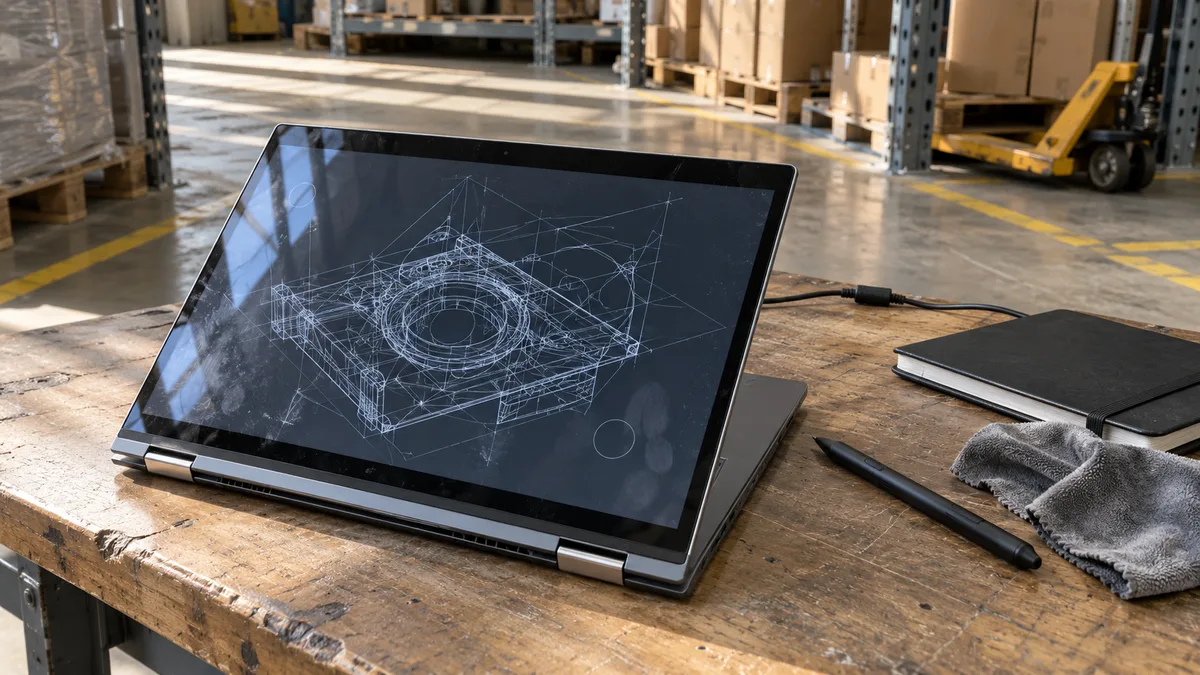
Notebook s dotykovým displejem se vyplatí pro formuláře, prezentování zákazníkům, prohlížení dokumentace ve stoje nebo práci v režimu tabletu. Pro účetnictví, dlouhé psaní a běžnou kancelářskou práci u stolu zpravidla více pomůže kvalitnější panel, klávesnice nebo delší výdrž na baterii.
Dotyk není automaticky známkou lepšího notebooku. Přínos má teprve tehdy, když zjednoduší konkrétní opakovanou činnost. Servisní technik může přímo na displeji zvětšovat schéma, pracovník recepce obsluhovat jednoduchý formulář a obchodník společně se zákazníkem procházet nabídku.
U notebooku připojeného většinu dne k dokovací stanici a externímu monitoru může dotyková vrstva zůstat nevyužitá. Současně může znamenat lesklejší povrch, složitější opravu displejové sestavy a další části, které je nutné před koupí použitého zařízení vyzkoušet.
Kdy do displeje nezasahovat sám
Prasklé krycí sklo nemačkejte a nerozebírejte víko, pokud se rámeček odděluje, pant vytrhává z konstrukce nebo je v okolí displeje patrná deformace. Tlak může poškození panelu či kabeláže rozšířit. Zařízení přestaňte používat také tehdy, když se šasi rozevírá kvůli podezření na nafouknutou baterii.
Bez znalosti přesného provedení nevyměňujte nedotykový panel za dotykový. Shodná úhlopříčka a rozlišení nepotvrzují kompatibilitu kabelu, konektoru, uchycení, rámečku ani elektroniky dotyku. U firemně spravovaného zařízení navíc neobcházejte hesla, správu organizace nebo zabezpečení bez doloženého oprávnění vlastníka.
Při výběru repasovaného notebooku s dotykovým displejem postupujte ve třech krocích:
- Podle přesného označení zařízení ověřte původní konfiguraci, typ konstrukce a deklarovanou podporu dotyku nebo pera.
- Zkontrolujte displej, digitizér, panty, baterii a další části, které ovlivňují bezpečné používání.
- Porovnejte zjištěný stav s tím, jak budete notebook skutečně používat.
XJO je testovací katalog; katalogový záznam nepotvrzuje aktuální dostupnost, možnost objednání ani stav konkrétního kusu.
Co dotyk mění při každodenní práci
Největší rozdíl nespočívá v otevírání ikon prstem. U notebooku položeného na stole bývá myš, touchpad nebo klávesová zkratka přesnější a pohodlnější. Dotyk pomáhá hlavně ve chvíli, kdy se mění poloha zařízení nebo způsob ovládání.
| Provedení | Typické využití | Hlavní omezení |
|---|---|---|
| Notebook bez dotyku | E-mail, účetnictví, tabulky a dlouhé psaní | Obrazovku nelze ovládat přímo |
| Klasický notebook s dotykem | Prezentace, procházení dokumentů a jednoduché formuláře | Displej nelze překlopit za klávesnici |
| Konvertibilní notebook 2v1 | Ruční poznámky, kreslení a práce v režimu tabletu | Je nutné pečlivě zkontrolovat panty, dotyk i podporu pera |
Klasický dotykový notebook zůstává běžným notebookem. Displej lze ovládat prstem, ale konstrukce se nemusí přestavět do režimu tabletu. Pokud chcete pravidelně psát nebo kreslit, hledejte konvertibilní model a ověřte, zda podporuje odpovídající aktivní pero.
Kdy za dotyk nepřiplácet
Pro účetní, administrativní nebo programátorskou práci má zpravidla větší význam klávesnice, dostatek operační paměti, čitelný panel a možnost připojení externích monitorů. Dotyk nemusí být prioritou ani tehdy, když notebook většinu času zůstává na pracovním stole.
Opatrnost je namístě zejména v těchto situacích:
- Pracujete venku nebo zády k oknu. Krycí sklo může zvyšovat množství viditelných odlesků.
- Potřebujete dlouhou výdrž. Dotykové a nedotykové varianty mohou používat odlišné panely, takže výdrž nelze odvodit pouze z přítomnosti dotyku.
- Ovládáte zařízení v pracovních rukavicích. Běžný kapacitní displej na ně nemusí reagovat.
- Potřebujete přesné psaní nebo kreslení. Označení „Touch“ samo o sobě nepotvrzuje aktivní digitizér ani kompatibilní pero.
- Notebook téměř vždy používáte s myší, klávesnicí a externím monitorem.
Čitelnost závisí také na jasu, kontrastu a povrchové úpravě. Rozdíly podrobněji vysvětluje článek matný, nebo lesklý displej notebooku.
Dotyk, pero a konstrukce 2v1 nejsou totéž
Dotyková obrazovka, aktivní pero a překlopná konstrukce jsou tři samostatné vlastnosti. Notebook může reagovat na prst, ale nemusí rozpoznávat přítlak pera ani ignorovat položenou dlaň. Jiný model může podporovat aktivní pero, přestože jeho displej nelze překlopit za klávesnici.
Například Lenovo u řady ThinkPad X13 Gen 2 uvádělo více variant panelu, mezi nimi dotyková i nedotyková provedení. Také dokumentace Dell Latitude 7300 rozlišuje několik displejových konfigurací. Samotný název řady proto dotyk nepotvrzuje. Rozhodující je přesné označení konkrétní sestavy a skutečně osazený panel, nikoli fotografie nebo obecný popis modelu.
U aktivního pera ověřte přímo v dokumentaci notebooku podporovaný typ a číslo kompatibilního příslušenství. Jednoduchý kapacitní stylus pouze napodobuje prst. Funkce jako citlivost na přítlak nebo odmítnutí dotyku dlaně vyžadují kompatibilní digitizér, pero, ovladač a aplikaci.
Co může prodražit opravu
U některých notebooků tvoří LCD panel, dotyková vrstva a krycí sklo společnou sestavu. Po prasknutí skla nebo poruše dotyku proto nemusí být možné vyměnit jen samotný zobrazovací panel. Náhradní díl se může lišit podle rozlišení, konektoru, kabeláže, kamery, rámečku a provedení víka.
Přestavba nedotykového notebooku na dotykový model je z tohoto důvodu nejistá. Ani mechanicky podobný panel nemusí fungovat se stávajícím kabelem a víkem. Před nákupem dílů je nutné porovnat servisní dokumentaci a přesná čísla součástí.
U repasovaného zařízení proto neposuzujte jen výbavu uvedenou v inzerátu. Rozdíly mezi původem, stavem a podmínkami nabídky shrnuje článek nový, výstavní, nebo repasovaný notebook.
Jak poznat skutečně dotykovou variantu
Lesklý povrch ani fotografie prstu na displeji nejsou důkazem. V popisu konkrétního kusu hledejte údaj „Touch“, „Touchscreen“ nebo „Multi-touch“ a potom jej ověřte podle identifikace zařízení:
- u Dellu pomocí Service Tagu,
- u Lenova podle typu stroje a sériového čísla,
- u HP podle produktového a sériového čísla,
- případně podle přesného čísla displejové sestavy.
Původní konfigurace výrobce není sama o sobě konečným důkazem současného stavu. Předchozí majitel mohl panel nebo celé víko vyměnit.
Ve Windows otevřete Nastavení > Systém > O systému a zkontrolujte údaj o podpoře pera a dotyku. Ve Správci zařízení bývá v části Zařízení standardu HID uvedena dotyková obrazovka. Chybějící položka však může znamenat také vypnuté zařízení, problém s ovladačem, odpojený kabel nebo závadu digitizéru. Softwarovou kontrolu proto vždy doplňte praktickou zkouškou.
Dotyk rovněž nic nevypovídá o podpoře Windows 11. Procesor, firmware TPM, Secure Boot a další požadavky je nutné posoudit samostatně podle postupu v článku notebook nepodporuje Windows 11.
Jak vyzkoušet dotyk u repasovaného notebooku
Jedno klepnutí uprostřed obrazovky nestačí. Otevřete jednoduchou kreslicí aplikaci a veďte souvislé čáry vodorovně i svisle přes celou plochu displeje. Zaměřte se na rohy a úzké pásy podél okrajů. Přerušená čára může upozornit na oblast, ve které digitizér nereaguje.
Potom vyzkoušejte tažení objektu, přiblížení dvěma prsty a klávesnici na obrazovce. Sledujte zejména:
- samovolné dotyky bez kontaktu prstu,
- reakci na jiném místě, než kterého se dotýkáte,
- mrtvé pásy nebo rohy,
- praskliny a oddělování krycího skla či rámečku,
- světlé skvrny vznikající při mírném dotyku víka,
- výpadky obrazu nebo dotyku při změně úhlu displeje,
- funkci kompatibilního pera, pokud je pro práci nezbytné.
Samovolné vstupy mohou souviset s poškozeným digitizérem, kabelem, řadičem, nečistotami nebo vlhkostí na povrchu. Nejdříve panel očistěte podle pokynů výrobce a zařízení restartujte. Pokud problém přetrvává nebo se mění při pohybu víka, počítejte s hardwarovou závadou.
Zkontrolujte panty, rámeček a baterii
Při ovládání dotykového notebooku působí prst přímo na víko. Panty proto musí displej udržet bez nadměrného rozkmitání. U konvertibilního modelu navíc procházejí větším rozsahem pohybu než u běžného notebooku.
Otevírejte zařízení pomalu a sledujte, zda mají oba panty plynulý odpor. Praskání, zvedání horní části základny nebo oddělování rámečku může znamenat poškozené uchycení. Změna obrazu či výpadek dotyku při pohybu víka může ukazovat na problém s kabeláží v oblasti pantu.
Rozevírající se šasi nemusí způsobovat jen pant. Příčinou může být také nafouknutá baterie, která tlačí na okolní díly. Stav akumulátoru a jeho kontrolu před koupí podrobněji popisuje článek baterie repasovaného notebooku.
Rozhodnutí pro malou firmu
Před nákupem pojmenujte jednu činnost, kterou zaměstnanec provádí opakovaně a dotyk ji skutečně zjednoduší. Může jít o práci s formulářem ve stoje, kontrolu technického výkresu mimo stůl nebo prezentaci návrhu zákazníkovi.
Pokud takovou činnost nenajdete, dejte přednost lepšímu panelu, vhodnější klávesnici, vyšší kapacitě paměti nebo zachovalejší baterii. Jestli potřebujete režim tabletu či ruční poznámky, nestačí údaj „Touch“. Rozhoduje konstrukce zařízení, stav pantů a digitizéru i výslovně potvrzená podpora kompatibilního aktivního pera.
Časté otázky
Znamená označení Touch také podporu pera?
Ne. Běžný kapacitní dotyk může fungovat pouze s prstem nebo jednoduchým stylusem, který prst napodobuje. Aktivní pero vyžaduje kompatibilní digitizér a výslovně podporovaný typ pera.
Má dotykový displej vždy lesklý povrch?
Ne vždy. Krycí sklo a lesklé provedení jsou u dotykových notebooků časté, ale konkrétní povrch je nutné ověřit v dokumentaci daného panelu a prakticky posoudit jeho odlesky.
Zkracuje dotyk výdrž baterie?
Dotyková a nedotyková varianta mohou mít rozdílnou spotřebu, univerzální hodnotu však určit nelze. Výdrž ovlivňuje celý panel, rozlišení, jas, stav baterie i způsob používání.
Lze dotyk doplnit do nedotykového notebooku?
Někdy technicky ano, ale obvykle nejde o pouhou výměnu LCD panelu. Může být nutná jiná kabeláž, rámeček, víko nebo celá displejová sestava. Bez ověření přesných čísel dílů s přestavbou nepočítejte.
Jak ověřím, že nabízený notebook má dotyk?
Vyžádejte si Service Tag, sériové nebo produktové číslo a ověřte původní konfiguraci u výrobce. Údaj potom potvrďte ve Windows a praktickou zkouškou celé plochy displeje.
Z katalogu XJO
Konfigurace k tématu článku
XJO je testovací katalog. Záznamy slouží k porovnání parametrů a nepotvrzují aktuální dostupnost, možnost objednání ani stav konkrétního kusu.
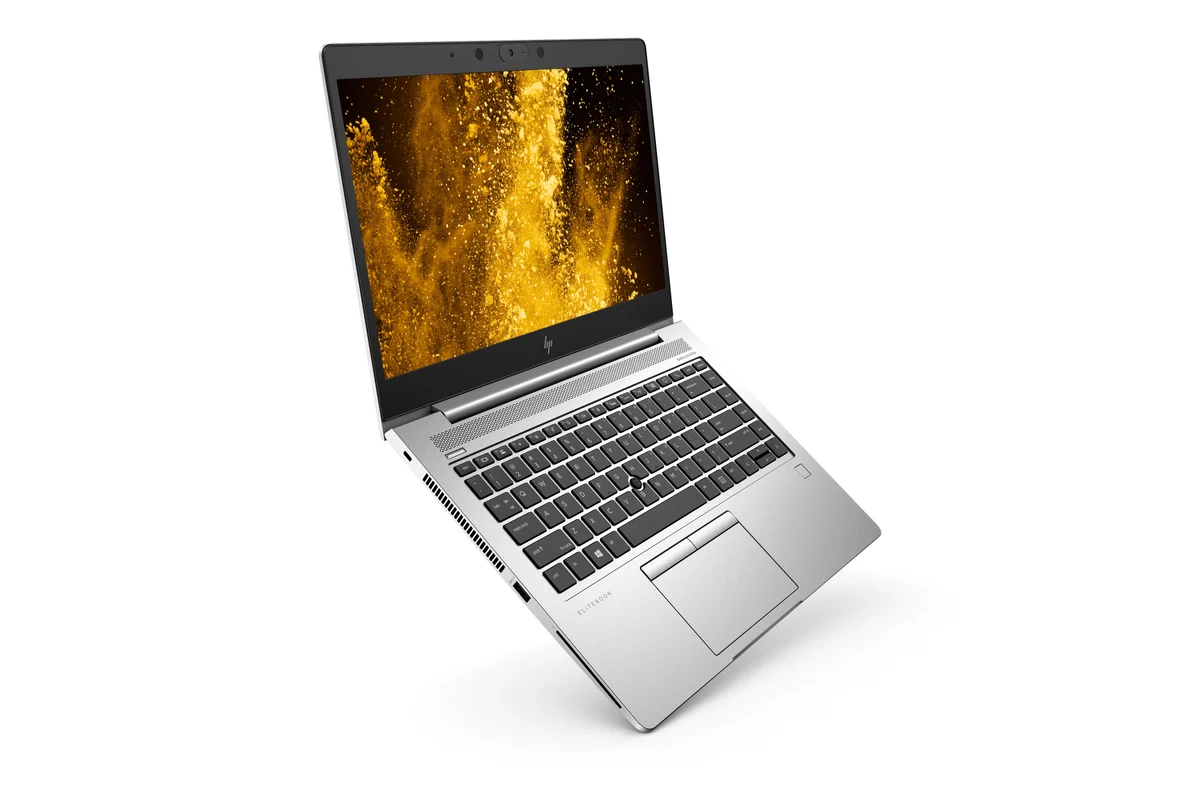
HP EliteBook 840 G6 Touch
- Procesor
- Intel Core i5 8365U 1.6 GHz Whiskey Lake
- Paměť
- 16 GB DDR4
- Disk
- 256 GB SSD
- Grafika
- Intel UHD Graphics 620
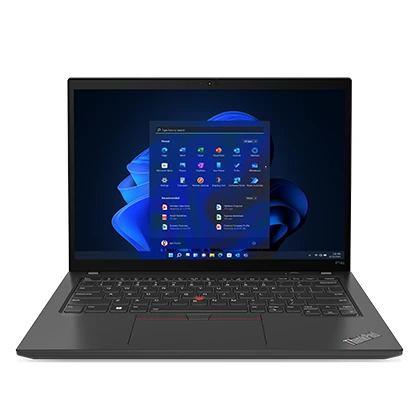
Lenovo ThinkPad P14s Gen 4 Touch
- Procesor
- Intel Core i7 1360P 1.60 GHz Raptor Lake
- Paměť
- 32 GB DDR5
- Disk
- 1024 GB SSD
- Grafika
- nVidia Quadro RTX A500 4GB
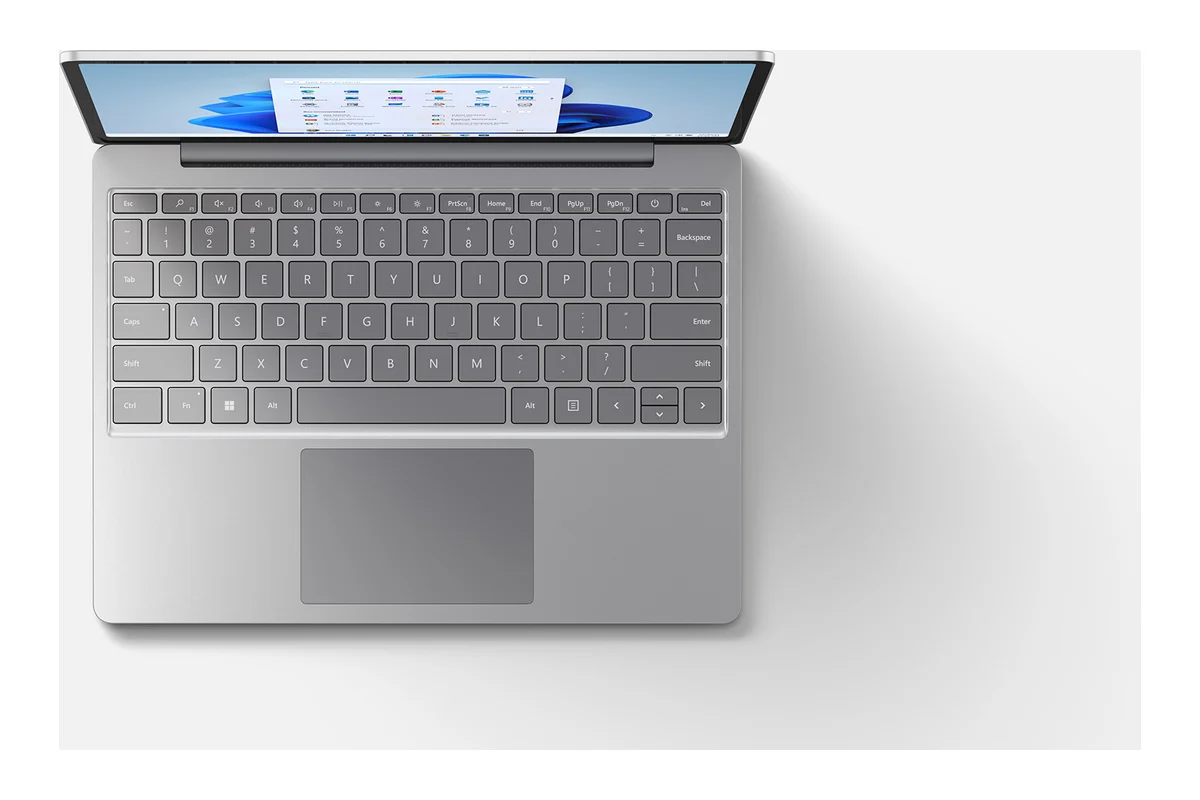
Microsoft Surface Laptop Go 2
- Procesor
- Intel Core i5 1135G7 2.4 GHz Tiger Lake
- Paměť
- 16 GB DDR4
- Disk
- 256 GB SSD
- Grafika
- Intel Iris Xe Graphics
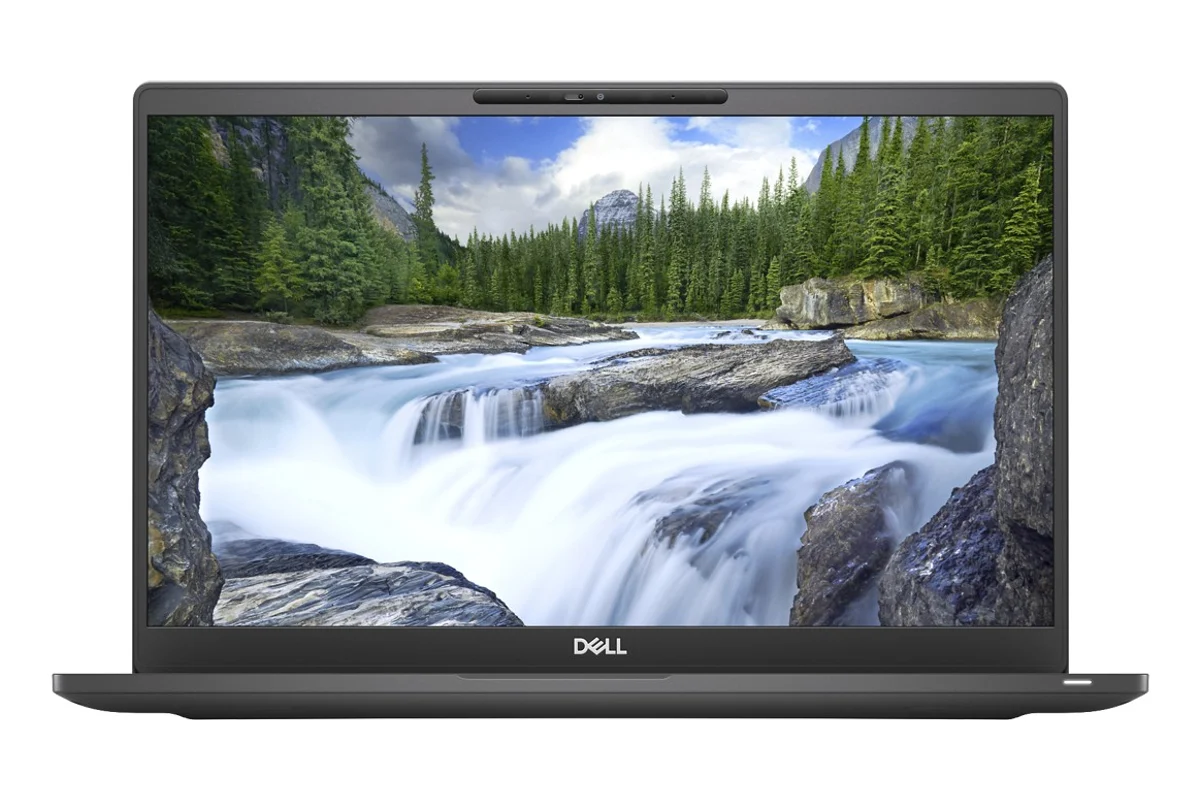
Dell Latitude 7400 Touch
- Procesor
- Intel Core i5 8365U 1.6 GHz Whiskey Lake
- Paměť
- 16 GB DDR4
- Disk
- 512 GB SSD
- Grafika
- Intel UHD Graphics 620