
repasovane-notebooky · bios-heslo · firemni-notebooky
Repasovaný notebook: BIOS heslo a firemní zámky
U repasovaného notebooku ověřte heslo BIOSu, Autopilot i Intune. Výměna SSD firemní zámek ani heslo firmwaru neodstraní.
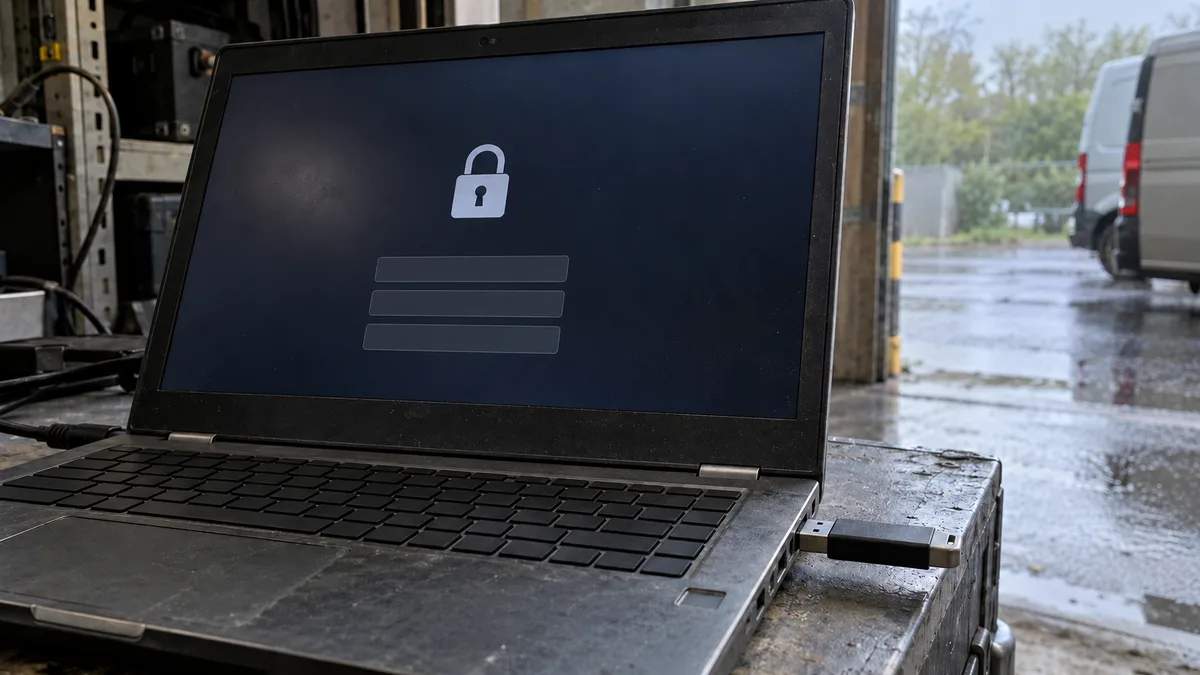
U repasovaného notebooku ověřte odděleně heslo správce v BIOSu či UEFI, registraci ve Windows Autopilot, připojení k Microsoft Entra ID a správu přes Intune. Nový SSD odstraní data, ale ne heslo uložené ve firmwaru ani cloudovou registraci zařízení.
Notebook může bez potíží spustit Windows, a přesto zůstat omezený nastavením původní firmy. Problém se nemusí projevit při běžném přihlášení. Heslo správce může zablokovat změnu pořadí spouštění, Secure Boot nebo virtualizace, zatímco registrace v Autopilotu se může ukázat až během nového prvotního nastavení Windows.
Jde o různé vrstvy zabezpečení. Autopilot připravuje průběh prvotního nastavení zařízení. Připojení k Microsoft Entra ID a registrace do Intune určují jeho aktuální vztah k organizaci a její správě. Aktivace Windows je další samostatná kontrola. Úspěch v jedné z nich nepotvrzuje, že jsou v pořádku i ostatní.
Kdy zámek neobcházet a co ověřit
Do firmwaru ani základní desky nezasahujte, pokud BIOS žádá neznámé heslo správce, Windows zobrazuje přihlašovací stránku konkrétní organizace nebo nemáte doložené oprávnění měnit bezpečnostní nastavení zařízení. Nepokračujte ani tehdy, když by aktualizace firmwaru či změna Secure Boot mohla vyvolat požadavek na neznámý obnovovací klíč BitLockeru.
Při výběru repasovaného notebooku bez cizích firemních zámků má bezpečná kontrola tři kroky:
- Podle produktového a sériového čísla určete přesný kus a jeho původní konfiguraci.
- Odděleně prověřte přístup do UEFI, prvotní nastavení Windows, firemní správu a aktivaci.
- Při neznámém hesle nebo cizí organizaci požadujte nápravu či výměnu kusu místo obcházení ochrany.
XJO je testovací katalog; katalogový záznam nepotvrzuje aktuální dostupnost, možnost objednání ani stav konkrétního kusu.
Co zkontrolovat před vložením firemních dat
Kontrolu proveďte dříve, než připojíte pracovní OneDrive, e-mail, účetní systém nebo jiné citlivé služby. Pokud bude nutná nová instalace nebo vrácení notebooku, nebudete z něj muset znovu odstraňovat firemní data.
| Kontrola | Co ověřit | Varovný výsledek |
|---|---|---|
| Identita kusu | Sériové a produktové číslo na šasi, v UEFI a na dokladu | Čísla si odporují nebo štítek chybí |
| Přístup do UEFI | Zda lze otevřít nastavení a měnit důležité volby | Neznámé heslo nebo nabídka pouze pro čtení |
| Spouštěcí nabídka | Zda lze zvolit oficiální instalační USB | Externí spuštění je uzamčené |
| Autopilot | Průběh čistého prvotního nastavení s připojením k internetu | Logo cizí firmy nebo povinný účet její organizace |
| Firemní správa | Pracovní účty, stav připojení a údaje o MDM | Cizí tenant nebo aktivní správa neznámou organizací |
| TPM a Secure Boot | Dostupnost a aktuální stav bez mazání klíčů | Funkce jsou nedostupné nebo uzamčené |
| Firmware | Podpora přesného produktu na webu výrobce | Aktualizaci blokuje heslo nebo nelze určit model |
| Windows | Edice a stav aktivace | Nesprávná edice nebo neúspěšná aktivace |
Kontrola je důležitá zejména u podnikových rodin Lenovo ThinkPad T, L, X a P, Dell Latitude a Precision, HP EliteBook a ProBook nebo Fujitsu Lifebook. Samotná příslušnost k firemní řadě však neznamená, že je notebook uzamčený. Rozhoduje stav konkrétního kusu.
Před koupí pomůže také srovnání nového, výstavního a repasovaného notebooku. U repasovaného zařízení je nutné hodnotit nejen řadu a procesor, ale také dohledatelnou identitu, firmware a správu systému.
Jak rozlišit hesla v BIOSu a UEFI
Do nastavení firmwaru se vstupuje ihned po zapnutí. U řady ThinkPad bývá používaná klávesa F1, u Dell Latitude a Precision F2, u HP EliteBook a ProBook často Esc a následně F10. Přesná klávesa se může lišit podle modelu a generace, proto má přednost dokumentace výrobce.
V nabídce zabezpečení můžete narazit na několik odlišných ochran:
Administrator Password,Setup PasswordneboSupervisor Passwordchrání změny nastavení;Power-On PasswordneboSystem Passwordmůže blokovat spuštění počítače;HDD Passwordči obdobně označené heslo chrání přístup ke konkrétnímu disku.
Notebook může vstup do UEFI povolit, ale chráněné položky zobrazit pouze pro čtení. Nestačí proto ověřit, že se nabídka otevře. Zkontrolujte také, zda lze bez neznámého hesla měnit pořadí spouštění, Secure Boot a nastavení virtualizace.
Bez důvodu žádné heslo nenastavujte a neukládejte změny, kterým nerozumíte. Původní hodnoty si před úpravou zaznamenejte. Pokud je heslo správce nastavené, požadujte jeho odstranění oprávněným vlastníkem nebo prodejcem.
Vyjmutí baterie RTC není spolehlivý postup. U moderních podnikových notebooků může být heslo uložené v chráněné nevolatilní paměti nebo zpracovávané bezpečnostním řadičem. Rozebrání zařízení navíc může způsobit další závadu a zkomplikovat uplatnění reklamace.
Autopilot, Entra ID a Intune nejsou totéž
Windows Autopilot používá registraci zařízení v cloudové službě k přizpůsobení prvotního nastavení Windows. Microsoft Entra ID eviduje vztah zařízení a účtu k organizaci. Intune může na zařízeních vynucovat konfiguraci, bezpečnostní pravidla a instalaci aplikací.
Ve spuštěných Windows otevřete Nastavení → Účty → Přístup do práce nebo školy. Neznámý pracovní účet nebo připojení k cizí organizaci je důvod k prověření.
Podrobnější stav aktuálního systému zobrazí příkaz:
dsregcmd /statusPozornost věnujte zejména položkám AzureAdJoined, WorkplaceJoined, TenantName a údajům o MDM. Cizí tenant je varování. Čistý výstup však nedokazuje, že zařízení není zaregistrované v Autopilotu: příkaz popisuje hlavně stav právě nainstalovaných Windows, nikoli úplný obsah cloudové evidence Microsoftu.
Silnější praktickou kontrolou je čisté prvotní nastavení Windows:
- Zálohujte potřebná data a ověřte, že přeinstalace neporuší podmínky vrácení zařízení.
- Nainstalujte odpovídající edici Windows z oficiálního média.
- Během prvotního nastavení připojte notebook k internetu.
- Sledujte, zda se objeví název nebo logo konkrétní cizí organizace.
- Ověřte, zda průvodce nevyžaduje pracovní účet této organizace.
Běžná volba mezi osobním a pracovním nastavením není sama o sobě důkazem zámku. Podezřelá je obrazovka přizpůsobená konkrétní společnosti nebo povinné přihlášení účtem jejího tenantu.
Ani bezproblémové prvotní nastavení není absolutním potvrzením, že v žádné vzdálené evidenci nezůstal historický záznam. Pokud se ale profil cizí organizace zobrazí, nepokoušejte se jej obcházet. Odstranění registrace musí vyřešit oprávněný správce původní organizace nebo prodejce. Principy registrace a rušení zařízení popisuje dokumentace Microsoftu k Windows Autopilot.
Proč nepomůže výměna SSD
Heslo UEFI se neváže na soubory systému Windows. Registrace v Autopilotu je rovněž vedená mimo obsah lokálního disku a zařízení se k ní může znovu přihlásit při prvotním nastavení online.
Nový SSD proto může odstranit původní data a změnit úložnou kapacitu, ale neřeší:
- heslo správce uložené ve firmwaru;
- registraci zařízení v Autopilotu;
- přiřazení zařízení k cizí organizaci;
- nejasný původ nebo nesoulad sériových čísel.
Formátování disku není test vlastnictví ani původu notebooku. Stejně tak vyšší kapacita SSD nevypovídá o stavu firmwaru. Rozdíl mezi výkonovým upgradem a skutečnou příčinou potíží vysvětluje článek RAM, nebo SSD: co zrychlí notebook.
TPM a Secure Boot kontrolujte bez resetu
TPM a Secure Boot souvisejí se zabezpečením systému, šifrováním a podporou Windows 11. Jejich stav lze prověřit pomocí tpm.msc, aplikace Zabezpečení Windows a nástroje msinfo32.
TPM nemažte, pokud nevíte, zda na něm nezávisí ochrana šifrovaného disku. Před změnou Secure Boot, přepnutím režimu firmwaru nebo aktualizací UEFI si ověřte stav BitLockeru a dostupnost obnovovacího klíče.
Vypnutá funkce není totéž co chybějící podpora. Pokud notebook nesplní kontrolu kompatibility, pokračujte podle postupu v článku Notebook nepodporuje Windows 11: co ověřit. UEFI ale neměňte jen proto, abyste rychle odstranili jednu chybovou hlášku.
Firmware a aktivaci Windows ověřujte zvlášť
Aktualizaci firmwaru hledejte podle přesného produktového čísla a generace. Označení jako ThinkPad T14, EliteBook 850 nebo Dell Precision bez dalšího upřesnění nestačí, protože jednotlivé generace používají rozdílné balíčky firmwaru a ovladačů.
Pro podnikové notebooky výrobci nabízejí například Lenovo Commercial Vantage, Dell Command Update a HP Image Assistant. Nástroj musí rozpoznat konkrétní model a nabídnout balíčky určené pro něj. Aktualizaci UEFI spouštějte s připojeným adaptérem až po ověření BitLockeru a přístupu k obnovovacímu klíči.
Aktivaci Windows zkontrolujete v Nastavení → Systém → Aktivace. Doplňkově lze použít:
slmgr /xprTento příkaz informuje o stavu či době platnosti aktivace, ale nedokládá původ licence ani nepřítomnost firemní správy. Po nové instalaci se odpovídající edice Windows může znovu aktivovat digitální licencí spojenou se zařízením. Je však nutné instalovat edici, pro kterou zařízení licenci skutečně má. Podrobnosti uvádí postup Microsoftu pro aktivaci Windows po přeinstalaci.
Kdy notebook ponechat a kdy jej vrátit
| Výsledek kontroly | Rozumný postup |
|---|---|
| UEFI je plně přístupné, cizí Autopilot se neprojeví a správná edice Windows se aktivuje | Dokončete aktualizace a potom vložte firemní data |
| UEFI je přístupné pouze pro čtení | Požadujte odstranění hesla nebo výměnu kusu |
| Prvotní nastavení zobrazí cizí organizaci | Instalaci neobcházejte a kontaktujte prodejce |
| TPM nebo Secure Boot jsou pouze vypnuté | Ověřte podporu přesného modelu a postup výrobce |
| Aktualizaci firmwaru blokuje neznámé heslo | Považujte stav za podstatné omezení |
| Aktivace selže | Ověřte původní edici a řešte licenci s prodejcem |
| Sériové číslo nesouhlasí s dokladem nebo firmwarem | Další nastavení přerušte a vyžádejte si vysvětlení |
U malé firmy je důležitá předvídatelnost. Notebook s neznámým zámkem může fungovat do první reinstalace, ale selhat právě při předání novému zaměstnanci nebo obnově po poruše.
Časté otázky
Lze heslo BIOSu odstranit vyjmutím baterie?
U moderního firemního notebooku na to nelze spoléhat. Heslo správce může být uložené mimo nastavení napájené baterií RTC. Bezpečným řešením je odstranění oprávněným vlastníkem, prodejcem nebo autorizovaným servisem po doložení vlastnictví.
Poznám Autopilot bez přeinstalace Windows?
Ve Windows můžete najít stopy v části Přístup do práce nebo školy a ve výstupu dsregcmd /status. Tyto kontroly ale samy nepotvrzují, že zařízení není zaregistrované v Autopilotu. Více odhalí čisté prvotní nastavení s připojením k internetu.
Pomůže proti firemní správě nový SSD?
Ne, pokud problém spočívá v hesle UEFI nebo registraci zařízení v Autopilotu. Tyto údaje nejsou uložené pouze na původním SSD.
Je aktivovaný Windows důkazem, že je notebook v pořádku?
Není. Aktivace Windows, heslo firmwaru, registrace v Autopilotu a aktuální správa přes Intune jsou samostatné kontroly.
Mám před kontrolou aktualizovat BIOS?
Nejdříve ověřte přístup do UEFI, stav BitLockeru a dostupnost obnovovacího klíče. Potom použijte aktualizaci určenou pro přesné produktové číslo notebooku.
Z katalogu XJO
Notebooky v katalogu k porovnání
XJO je testovací katalog. Záznamy slouží k porovnání parametrů a nepotvrzují aktuální dostupnost, možnost objednání ani stav konkrétního kusu.
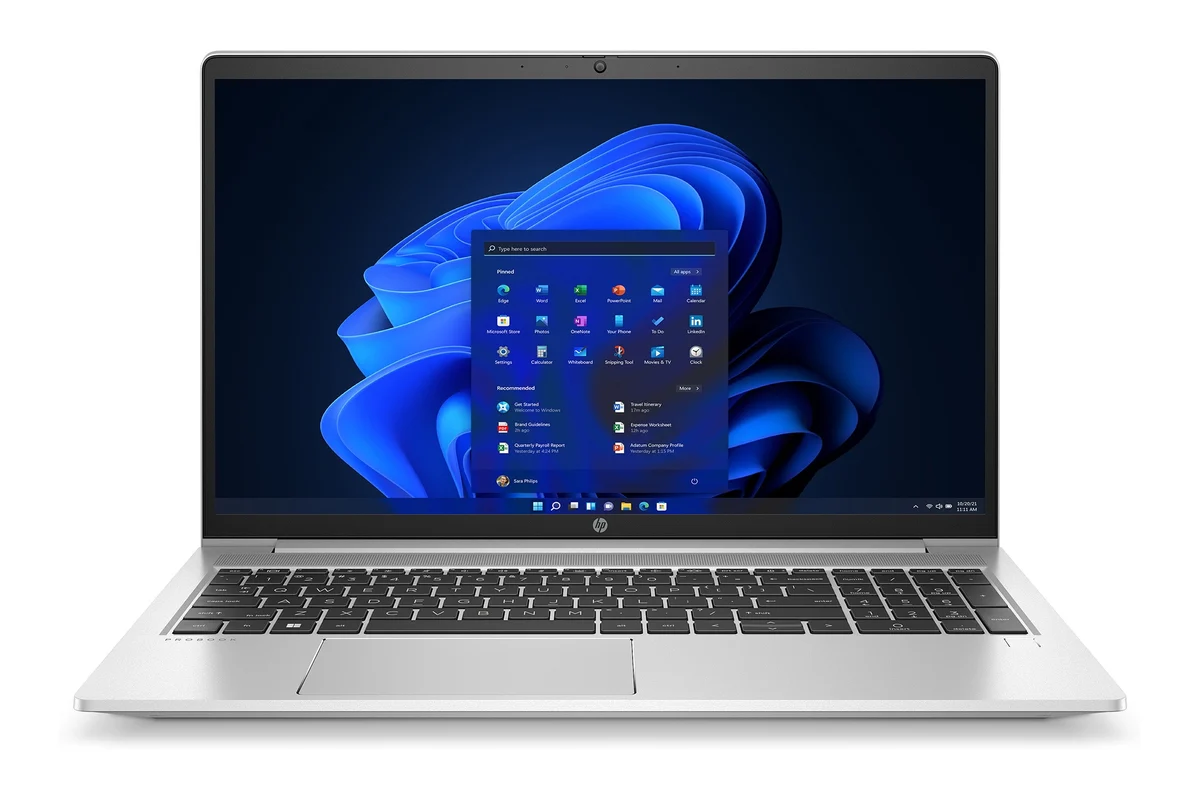
HP ProBook 450 G9
- Procesor
- Intel Core i5 1235U 0.9 GHz Alder Lake
- Paměť
- 16 GB DDR4
- Disk
- 256 GB SSD
- Grafika
- Intel UHD Graphics
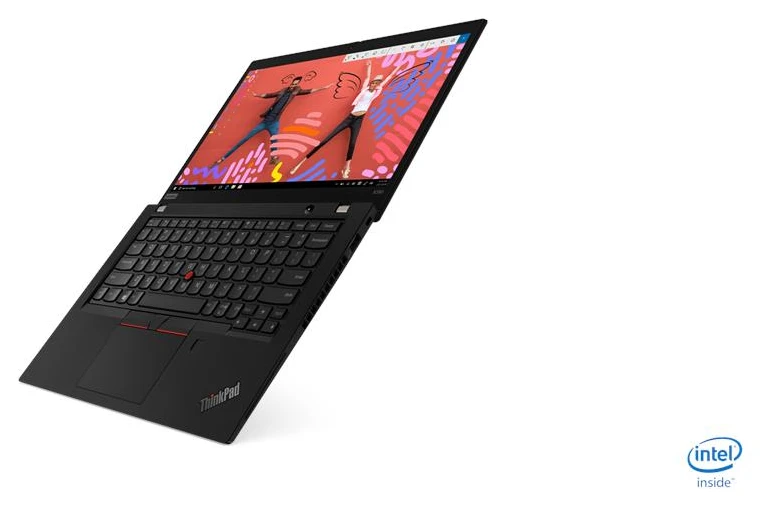
Lenovo ThinkPad X390 Touch
- Procesor
- Intel Core i5 8365U 1.6 GHz Whiskey Lake
- Paměť
- 16 GB DDR4
- Disk
- 256 GB SSD
- Grafika
- Intel UHD Graphics 620
Dell Latitude 7400 2v1
- Procesor
- Intel Core i5 8365U 1.6 GHz Whiskey Lake
- Paměť
- 8 GB DDR3
- Disk
- 512 GB SSD
- Grafika
- Intel UHD Graphics 620
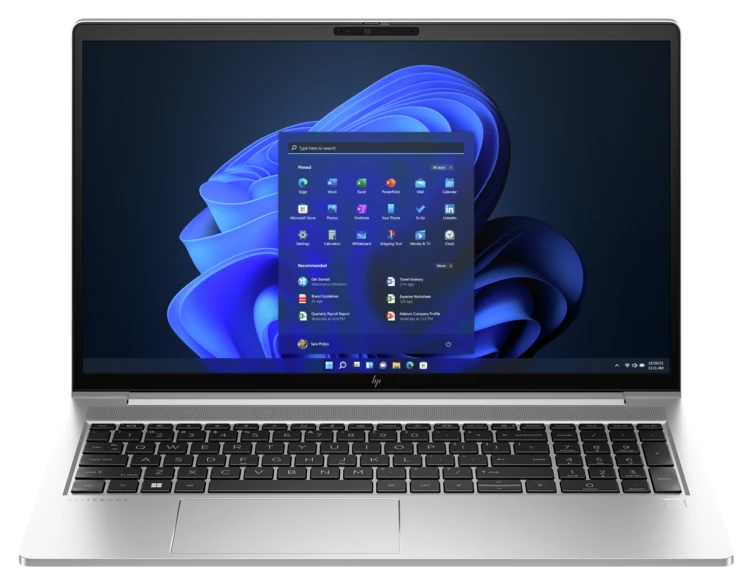
HP EliteBook 650 G10
- Procesor
- Intel Core i5 1345U 1.2 GHz Raptor Lake
- Paměť
- 16 GB DDR4
- Disk
- 256 GB SSD
- Grafika
- Intel UHD Graphics