
windows-11 · repasovane-notebooky · zabezpeceni-notebooku
Windows 11 po koupi notebooku: první nastavení
Windows 11 po koupi notebooku nastavte bezpečně: ověřte verzi, aktivaci, aktualizace, šifrování, obnovovací klíč a případný reset.
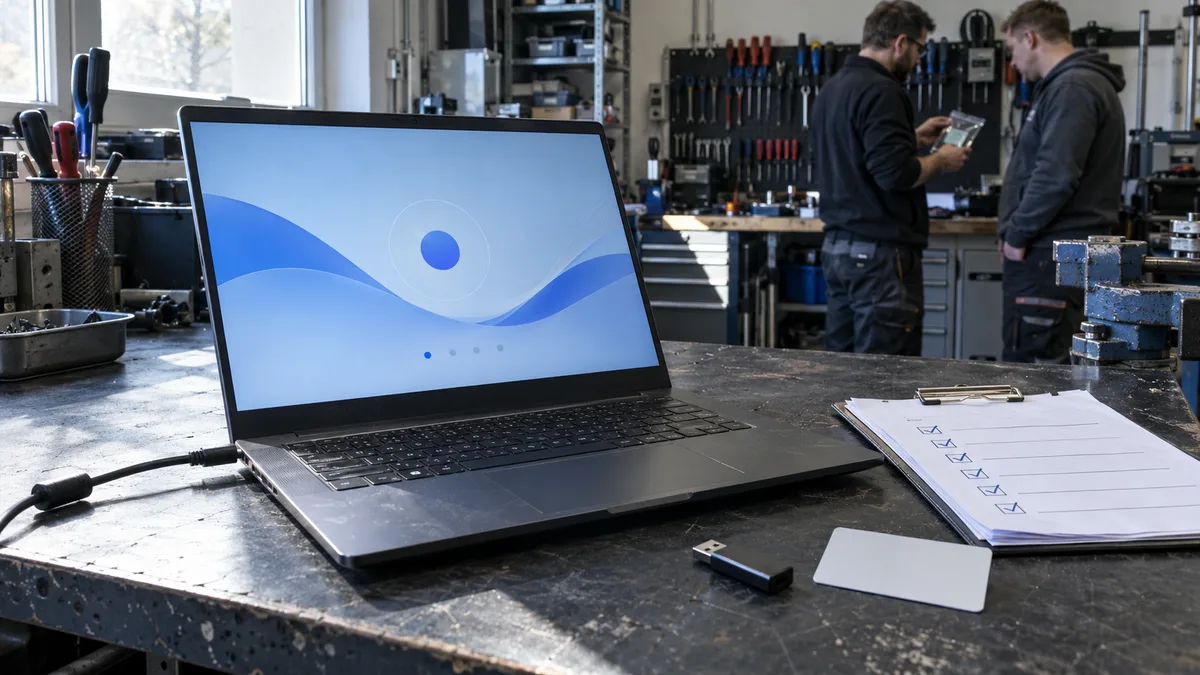
Po koupi notebooku nejdřív ověřte edici a podporovanou verzi Windows 11, dokončete aktualizace a zkontrolujte aktivaci. Před uložením pracovních dat rozhodněte, zda systém resetovat, komu patří účet se zálohou obnovovacího klíče a zda v zařízení nezůstala správa předchozí organizace.
Repasovaný notebook může po zapnutí zobrazit pracovní plochu a hlásit aktivovaný systém. To ještě nepotvrzuje, že je instalace aktuální, čistá ani připravená pro firemní data. Edice, verze, aktivace, šifrování a firemní správa jsou samostatné vlastnosti a každá odpovídá na jinou otázku.
Po 13. říjnu 2026 už Windows 11 24H2 v edicích Home a Pro nedostává běžné aktualizace zabezpečení. Samotné spuštění systému proto nestačí. Před přidáním pošty, účetnictví, VPN nebo zákaznických souborů přejděte na podporovanou verzi.
Kdy notebook nenastavovat naslepo
Vlastní nastavení přerušte, pokud:
- úvodní obrazovka vyžaduje přihlášení k cizí organizaci nebo se tento požadavek vrátí také po resetu;
- systém či disk požaduje obnovovací klíč BitLockeru, který nemáte;
- v notebooku zůstaly účty, soubory nebo přístupové údaje předchozího uživatele.
Cizí správu ani šifrování neobcházejte. Neprocházejte data předchozího uživatele a neměňte bez obnovovacího klíče nastavení TPM, Secure Bootu nebo firmwaru. U zařízení svázaného s organizací musí původ a uvolnění doložit prodejce nebo oprávněný správce. Další varovné příznaky popisuje článek Repasovaný notebook: BIOS heslo a firemní zámky.
Při ověření postupujte ve třech krocích:
- porovnejte inzerovanou edici s verzí a stavem aktivace přímo ve Windows;
- ověřte podporu systému, původ instalace, případnou firemní správu a dostupnost obnovovacího klíče;
- teprve potom systém aktualizujte nebo čistě resetujte a porovnejte vhodné repasované notebooky s Windows 11.
XJO je testovací katalog. Zobrazený záznam nepotvrzuje aktuální dostupnost, možnost objednání ani stav konkrétního kusu.
1. Při prvním spuštění zvolte správný účet
Při úvodním nastavení připojte notebook k internetu. Požadavky Windows 11 od Microsoftu uvádějí, že edice Home a Pro pro osobní použití vyžadují při prvním nastavení internetové připojení a účet Microsoft. Internet je potřeba také pro stažení aktualizací.
U soukromého notebooku použijte účet, který má zařízení a obnovovací údaje dlouhodobě spravovat. U firemního zařízení se před přihlášením řiďte postupem správce. Podle nastavení organizace může být správnou volbou pracovní nebo školní účet.
Nevytvářejte zaměstnanci improvizovaný osobní účet jen kvůli dokončení úvodních obrazovek. Obnovovací klíč šifrování by mohl skončit u účtu, ke kterému firma později nebude mít řízený přístup.
Pokud notebook místo úvodního nastavení otevře hotovou plochu s cizím profilem, nezačínejte tento účet používat. Nejdřív rozhodněte, zda instalaci vrátit prodejci, nebo ji před vložením vlastních dat resetovat.
2. Zkontrolujte edici a verzi Windows
Otevřete Nastavení > Systém > O systému > Specifikace Windows. Podle návodu Microsoftu ke zjištění verze Windows zde najdete edici i verzi.
Tyto údaje nezaměňujte:
- Home, Pro, Enterprise a Education jsou edice;
- 24H2, 25H2 a 26H2 jsou verze;
- číslo sestavení upřesňuje konkrétní stav nainstalovaného systému.
Stav podpory edic Home a Pro k 25. říjnu 2026 shrnuje tabulka:
| Verze Windows 11 | Stav aktualizací Home/Pro |
|---|---|
| 26H2 | podporována do 10. října 2028 |
| 25H2 | podporována do 12. října 2027 |
| 24H2 | podpora skončila 13. října 2026 |
| 23H2 | podpora skončila 11. listopadu 2025 |
Termíny vycházejí z aktuálního přehledu verzí Windows 11 od Microsoftu. U verze 24H2 záleží také na edici: podpora Home a Pro už skončila, zatímco Enterprise a Education mají delší životní cyklus.
Verze 26H1 je zvláštní větev určená pro vybraná nová zařízení z roku 2026. Není mezikrokem ani běžným upgradem pro notebooky s 24H2 nebo 25H2. Na stávajícím zařízení proto nehledejte neoficiální způsob, jak ji vynutit.
Pokud notebook nesplňuje požadavky pro podporovaný Windows 11, pokračujte checklistem Notebook nepodporuje Windows 11: co ověřit. To, že starší verze zatím nastartuje, nenahrazuje bezpečnostní aktualizace.
3. Porovnejte edici a stav aktivace
Otevřete Nastavení > Systém > Aktivace. Zkontrolujte zobrazenou edici a stav aktivace a porovnejte je s popisem nabídky.
Aktivace potvrzuje, že daná instalace prošla aktivační kontrolou. Sama však nedokládá původ licence, vlastnictví notebooku ani připravenost pro správu vaší organizace. Stejně tak označení Windows 11 Pro neznamená, že notebook obsahuje Microsoft 365 nebo je automaticky připojený k firemnímu účtu.
Edice Pro nabízí jiné možnosti než Home, například úplnou správu BitLockeru nebo připojení zařízení k doménovým a organizačním službám. Konkrétní rozdíly pro firemní použití shrnuje článek Firemní notebook s Windows 11 Pro: co ověřit.
Pokud inzerovaná a nainstalovaná edice nesouhlasí nebo aktivace hlásí chybu, nevkládejte do notebooku pracovní data. Nesoulad nejdřív doložte prodejci snímkem obrazovky a identifikací konkrétního kusu.
4. Rozhodněte, zda systém resetovat
Reset dává smysl, pokud neznáte původ instalace, v systému zůstaly cizí účty nebo nedůvěřujete místním instalačním souborům. Proveďte jej před přidáním vlastních dat. U notebooku spravovaného organizací nejdřív dodržte její postup nasazení.
Otevřete Nastavení > Systém > Obnovení > Obnovit počítač. Dokumentace Microsoftu k resetování Windows rozlišuje tyto možnosti:
- Zachovat moje soubory přeinstaluje Windows a ponechá osobní soubory, ale odstraní aplikace a obnoví nastavení. Pro neznámý systém po předchozím uživateli to není čistý začátek.
- Odebrat vše odstraní osobní soubory, aplikace a nastavení. U právě převzatého notebooku bez vlastních dat lépe odpovídá cíli začít znovu.
- Stažení z cloudu stáhne novou kopii instalačních souborů Windows.
- Místní přeinstalace použije soubory uložené v notebooku.
Když původ instalace neznáte, praktickou volbou bývá Odebrat vše > Stažení z cloudu. Před spuštěním ověřte, že na disku nejsou potřebná data, a zajistěte si obnovovací klíč BitLockeru.
Reset nemusí odstranit cloudovou registraci zařízení u cizí organizace, zejména registraci ve Windows Autopilot. Jestli se po čistém obnovení znovu objeví její přihlašovací obrazovka nebo požadavek na pracovní účet, další nastavení zastavte. Zařízení musí ze správy uvolnit oprávněná organizace.
Během resetu notebook nevypínejte, ani když zůstane obrazovka delší dobu černá. Po dokončení stejně pokračujte kontrolou aktualizací, edice, aktivace a šifrování.
5. Dokončete Windows Update a ovladače
Otevřete Start > Nastavení > Windows Update > Vyhledat aktualizace. Dostupné aktualizace nainstalujte a proveďte vyžádaný restart. Potom se na stejnou obrazovku vraťte a kontrolu zopakujte, dokud nezůstanou žádné čekající povinné aktualizace ani požadavek na restart.
Přesný postup popisuje Microsoft Support pro Windows Update. Nabídka nové verze se může objevit až po instalaci předchozích aktualizací nebo po odstranění známého problému s kompatibilitou.
Pokud se podporovaná verze nenabídne, neobcházejte bez rozmyslu ochranné pozastavení aktualizace. U firemního zařízení může odklad souviset s řízeným nasazením. U soukromého notebooku nejdřív zkontrolujte stránku známých problémů dané verze a podporu konkrétního modelu.
Nestahujte univerzální „balíky ovladačů“ z katalogů třetích stran. Microsoft uvádí, že ovladače pro většinu zařízení instaluje Windows Update. Pokud potom nefunguje Wi-Fi, zvuk, kamera, čtečka otisků nebo grafika, použijte oficiální podporu výrobce notebooku či dané komponenty.
Ve Správci zařízení zkontrolujte, zda u některé položky nezůstal žlutý výstražný symbol nebo neznámé zařízení. Samotná absence výstrahy však nepotvrzuje, že jsou nainstalované všechny doplňkové funkce výrobce.
6. Ověřte šifrování a obnovovací klíč
Na podporovaném zařízení se může po přihlášení účtem Microsoft nebo pracovním či školním účtem automaticky zapnout Šifrování zařízení a obnovovací klíč se připojí k tomuto účtu. Při použití místního účtu se automatické zapnutí neprovede.
Šifrování zařízení může být dostupné také ve Windows Home. Rozšířená správa BitLocker Drive Encryption je určena pro edice Pro, Enterprise a Education. Rozdíl vysvětluje dokumentace Microsoftu ke Šifrování zařízení.
Stav zkontrolujte v Nastavení > Ochrana osobních údajů a zabezpečení > Šifrování zařízení. Nestačí vidět přepínač Zapnuto. Ověřte také, že se oprávněná osoba nebo správce skutečně dostane k záloze obnovovacího klíče.
Obnovovací klíč BitLockeru je 48místné číslo. Microsoft upozorňuje, že jeho podpora ztracený klíč nedokáže získat ani znovu vytvořit. U osobního zařízení bývá uložený u účtu Microsoft, u spravovaného notebooku jej může uchovávat organizace. Další zálohu neukládejte pouze na stejný šifrovaný disk.
Když volba Šifrování zařízení chybí, spusťte Systémové informace jako správce a vyhledejte položku Automatic Device Encryption Support. Poznamenejte si uvedený důvod. Nastavení TPM, Secure Bootu ani firmwaru neměňte metodou pokus–omyl, zvlášť pokud nemáte ověřený obnovovací klíč.
Kontrola před vložením pracovních dat
Před běžným používáním ověřte:
- Notebook používá správný osobní nebo firemní účet.
- Nainstalovaná edice odpovídá nabídce a potřebám uživatele.
- Verze Windows 11 je stále podporovaná.
- Windows Update dokončil povinné aktualizace a restarty.
- Aktivace nehlásí chybu.
- Zařízení nevyžaduje účet cizí organizace.
- Šifrování má dostupnou zálohu obnovovacího klíče.
- Teprve potom přidejte firemní aplikace, data, VPN a zálohování.
Kontrola Windows neodhalí opotřebení použitého hardwaru. Po převzetí proto vytvořte také report podle návodu Baterie repasovaného notebooku: co ověřit.
Časté otázky
Musím při prvním nastavení použít účet Microsoft?
Windows 11 Home a Windows 11 Pro pro osobní použití podle specifikace Microsoftu vyžadují při úvodním nastavení internet a účet Microsoft. U firemního zařízení použijte účet a postup určený správcem organizace. Nevytvářejte náhradní osobní účet bez domluvy.
Je Windows 11 24H2 po 13. říjnu 2026 nepoužitelný?
Systém se může dál spustit, ale edice Home a Pro už v této verzi nedostávají běžné bezpečnostní aktualizace. Před vložením pracovních dat přejděte na podporovanou verzi. Pokud přechod není možný, jde o nákupní a bezpečnostní riziko.
Proč mi Windows Update nenabízí 26H1?
Windows 11 26H1 není běžný upgrade pro stávající notebooky s verzí 24H2 nebo 25H2. Jde o zvláštní větev pro vybraná nová zařízení. Pro podporovaný stávající notebook sledujte nabídku 25H2 nebo 26H2 podle kompatibility a pravidel správce.
Kde najdu obnovovací klíč?
U osobního zařízení bývá klíč uložený u účtu Microsoft. U pracovního nebo školního notebooku jej může spravovat IT organizace. Jeho dostupnost ověřte před resetem, změnou firmwaru nebo řešením problému se startem.
Stačí aktualizace, nebo je lepší notebook resetovat?
Pokud znáte původ instalace a systém neobsahuje cizí účty ani data, začněte aktualizací. Když původ neznáte, zvolte před vložením vlastních dat Odebrat vše > Stažení z cloudu. Reset nenahrazuje následný Windows Update ani kontrolu edice, aktivace a šifrování.
Z katalogu XJO
Notebooky v katalogu k porovnání
XJO je testovací katalog. Záznamy slouží k porovnání parametrů a nepotvrzují aktuální dostupnost, možnost objednání ani stav konkrétního kusu.
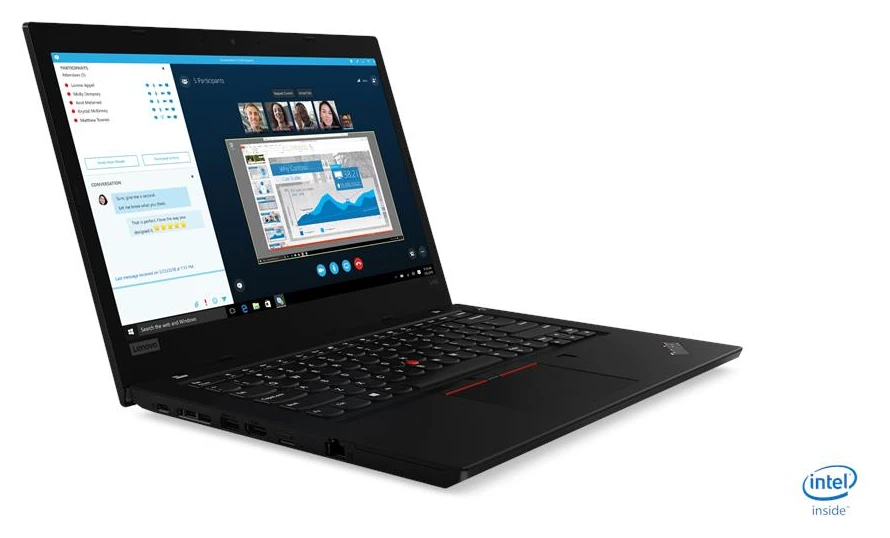
Lenovo ThinkPad L490
- Procesor
- Intel Core i5 8265U 1.6 GHz Whiskey Lake
- Paměť
- 16 GB DDR4
- Disk
- 256 GB SSD
- Grafika
- Intel UHD Graphics 620
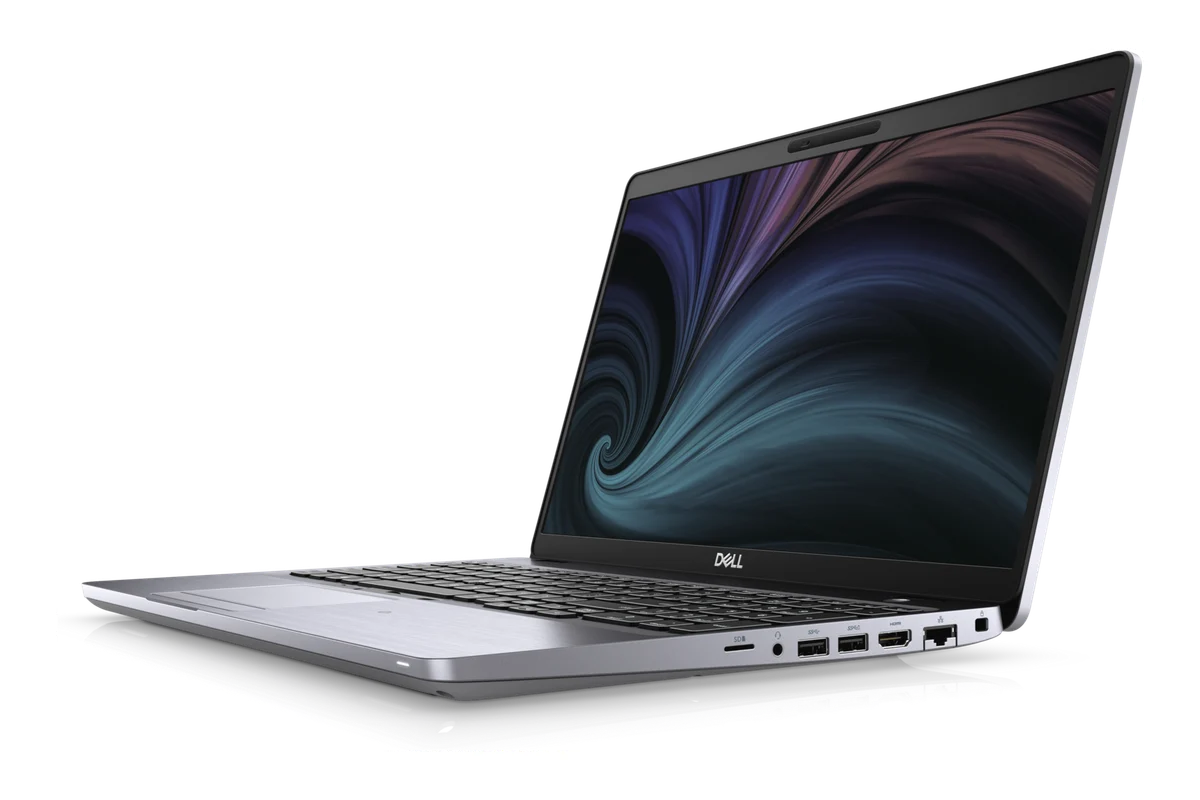
Dell Latitude 5510
- Procesor
- Intel Core i7 10610U 1.8 GHz Comet Lake
- Paměť
- 16 GB DDR4
- Disk
- 512 GB SSD
- Grafika
- Intel UHD Graphics
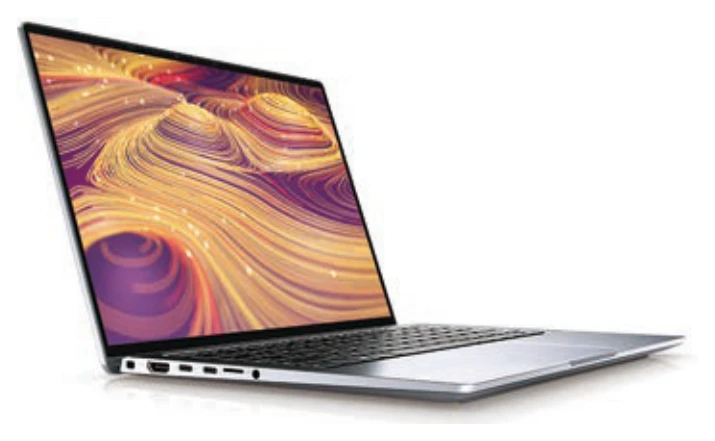
Dell Latitude 9420
- Procesor
- Intel Core i7 1185G7 3.0 GHz Tiger Lake
- Paměť
- 16 GB DDR4
- Disk
- 512 GB SSD
- Grafika
- Intel Iris Xe Graphics
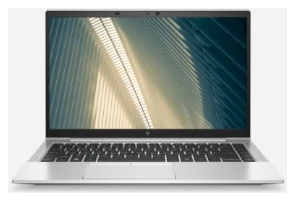
HP EliteBook 840 G8
- Procesor
- Intel Core i5 1145G7 2.6 GHz Tiger Lake
- Paměť
- 16 GB DDR4
- Disk
- 256 GB SSD
- Grafika
- Intel Iris Xe Graphics