
ovladace-notebooku · aktualizace-biosu · repasovane-notebooky
Aktualizace BIOSu a ovladačů: Lenovo, HP, Dell
Jak po koupi aktualizovat ovladače, firmware a BIOS notebooků Lenovo, HP a Dell bez záměny nástroje nebo modelu.
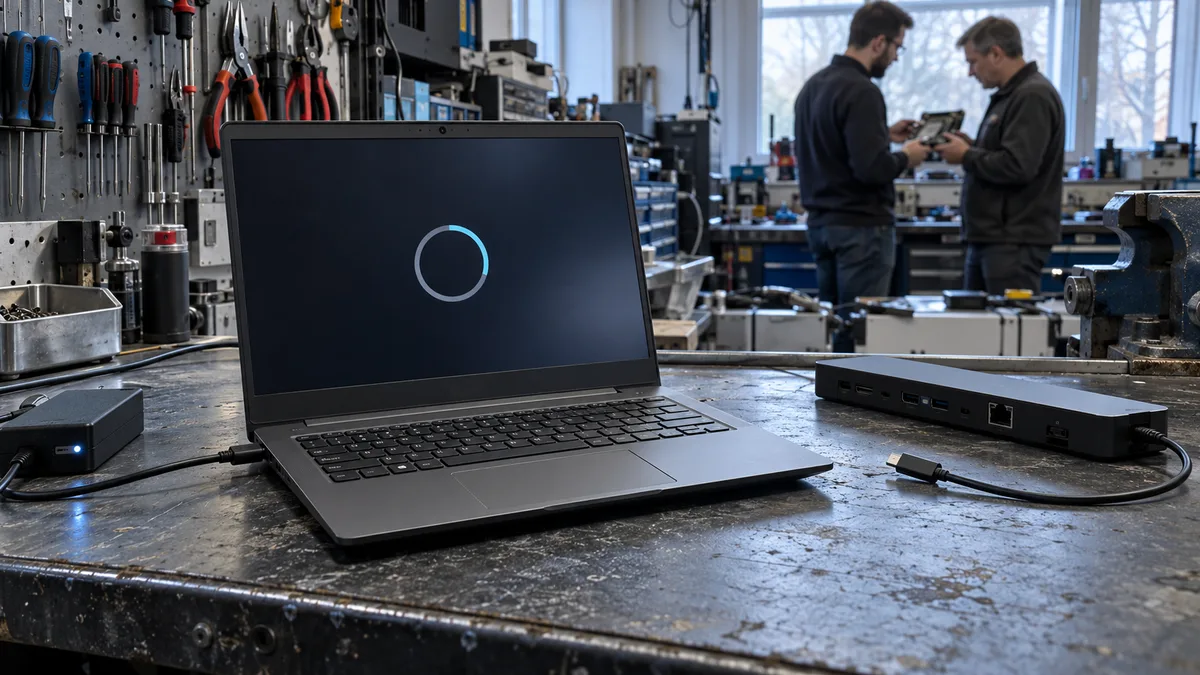
Po koupi repasovaného notebooku začněte aktualizacemi Windows, ale ověřte také nástroj výrobce. Lenovo Commercial Vantage, HP Image Assistant a Dell Command Update mohou nabídnout modelově určené ovladače, firmware a BIOS. Nejdříve však zjistěte přesné produktové číslo a připravte si obnovovací klíč šifrování.
Windows Update pokrývá mnoho běžných ovladačů. Nemusí však zobrazit všechny balíčky vydané výrobcem notebooku nebo připojené dokovací stanice. Lenovo, HP a Dell proto pro firemní řady nabízejí vlastní nástroje, které uvádějí aktualizace BIOSu, firmwaru a ovladačů.
Rozhoduje přesný model, podporovaná verze Windows a pořadí předepsané výrobcem. Označení ThinkPad, EliteBook nebo Latitude samo nestačí. Jedna řada může zahrnovat několik generací, procesorových platforem a řadičů, pro které nejsou instalační balíčky zaměnitelné.
Kdy aktualizaci nespouštět naslepo
Aktualizaci firmwaru nespouštějte, pokud:
- notebook vyžaduje neznámé heslo správce BIOSu nebo nese známky cizí firemní správy;
- baterie je nafouklá, napájecí konektor se přehřívá nebo adaptér při zátěži odpadává;
- nemáte uložený obnovovací klíč BitLockeru či šifrování zařízení a změna firmwaru by mohla vyvolat kontrolu prostředí počítače.
Heslo firmwaru neobcházejte a aktualizaci BIOSu nespouštějte na nestabilním napájení. Neznámý zámek je nejdříve potřeba vyřešit s prodejcem nebo doloženým vlastníkem zařízení.
Při výběru postupujte ve třech krocích:
- podle produktového čísla určete přesný model, generaci a skutečnou konfiguraci;
- porovnejte ji s podporovanými verzemi Windows, nástroji výrobce a požadovaným příslušenstvím;
- teprve potom hledejte odpovídající variantu v nabídce repasovaných notebooků.
XJO je testovací katalog. Zobrazený záznam nepotvrzuje aktuální dostupnost, možnost objednání ani stav konkrétního kusu.
Nejdříve určete přesný model
Produktové číslo nebo servisní identifikátor bývá uvedený na štítku, v BIOSu a v diagnostických údajích systému. Způsob zápisu se mezi výrobci liší. Podrobnější postup ukazuje návod jak ověřit konfiguraci podle produktového čísla.
Identifikátor porovnejte s údaji na stránce podpory výrobce. Pokud štítek, BIOS a systém uvádějí rozdílné informace, aktualizaci firmwaru odložte. Může jít o vyměněnou základní desku, chybně zapsané servisní údaje nebo sestavu vytvořenou z více zařízení.
Pozornost vyžaduje také neznámé heslo správce BIOSu. Může blokovat změnu pořadí spouštění, práci s bezpečnostními funkcemi i samotnou aktualizaci. Rizika popisuje článek BIOS heslo a firemní zámky notebooku.
Windows Update je první kontrola
Microsoft doporučuje pro automatické získávání ovladačů používat Windows Update. Po nové instalaci systému proto nejprve nainstalujte běžné aktualizace, restartujte počítač a kontrolu zopakujte.
Postup vychází z návodu Microsoftu k aktualizaci ovladačů. Správce zařízení používejte hlavně ke kontrole neznámých zařízení a řešení konkrétní závady. Náhodně stažený balíček podle názvu součástky nemusí odpovídat zapojení daného notebooku.
Po dokončení Windows Update zkontrolujte alespoň:
- zda ve Správci zařízení nezůstalo neznámé zařízení nebo chybový symbol;
- připojení přes Wi-Fi, Bluetooth a kabelovou síť;
- zvuk, mikrofon, kameru a probouzení z režimu spánku;
- obraz přes HDMI nebo USB-C;
- nabíjení notebooku a připojeného doku.
Teprve potom spusťte nástroj výrobce. Snáze tak poznáte, která změna případnou závadu způsobila.
Lenovo: Commercial Vantage a System Update
Pro podporované firemní notebooky Lenovo lze použít Lenovo Commercial Vantage nebo Lenovo System Update. Oba nástroje pracují s balíčky určenými pro konkrétní platformu, ale nejsou totožné.
Lenovo Commercial Vantage spojuje aktualizace s další správou zařízení. Výrobce u něj uvádí práci s ovladači, firmwarem a UEFI BIOSem. Dostupné funkce se mohou lišit podle modelu a způsobu správy počítače.
Lenovo System Update je samostatný nástroj zaměřený na vyhledání a instalaci systémových balíčků Lenovo. Může být praktičtější tam, kde není potřeba širší sada funkcí Vantage.
Běžný Lenovo Vantage je určen širšímu okruhu zařízení a nabízí také uživatelská nastavení, například režimy nabíjení baterie. Neinstalujte několik nástrojů Lenovo jen proto, že se všechny dají spustit. Nejdříve na stránce podpory konkrétního modelu ověřte, který z nich výrobce pro danou platformu uvádí.
HP: Image Assistant není pro každý počítač
HP Image Assistant, zkráceně HPIA, je určen především pro podporované firemní platformy HP. Analyzuje konfiguraci počítače a porovnává ji s referenčními balíčky výrobce. Může doporučit ovladače, firmware a aktualizace BIOSu.
Rozhodující je seznam podporovaných platforem na oficiální stránce HP Image Assistant. Samotné označení EliteBook, ProBook nebo ZBook podporu konkrétní generace nedokládá.
HP Support Assistant je obecnější aplikace podpory pro počítače a tiskárny HP. Nelze jej považovat za přímou náhradu HPIA ve všech firemních scénářích. U staršího notebooku nejprve ověřte podporu modelu a použité verze Windows.
Dell: Command Update pro podporované firemní modely
Dell Command Update je samostatná aplikace pro podporované firemní klientské počítače Dell. Vyhledává aktualizace BIOSu, firmwaru, ovladačů a některých aplikací výrobce.
Ani zde nestačí logo Dell. Podporu je potřeba ověřit podle konkrétního Latitude, Precision nebo jiného modelu, jeho servisního identifikátoru, verze Windows a systémových požadavků aktuálního vydání nástroje.
Dell Command Update může nabídnout více kategorií najednou. Před potvrzením instalace proto seznam projděte. Aktualizace grafického ovladače, firmwaru doku a BIOSu základní desky nejsou jedna změna a při řešení závady je užitečné vědět, co se skutečně nainstalovalo.
Bezpečné pořadí aktualizací
Jedno pevné pořadí neplatí pro všechny modely. Nástroj výrobce může vyžadovat konkrétní meziverzi BIOSu, ovladač čipové sady nebo restart před instalací dalšího balíčku. Pokud zobrazí závislosti, dodržte jeho pořadí.
Pro běžnou kontrolu po koupi lze postupovat takto:
- ověřte model, produktové číslo a podporovanou verzi Windows;
- zazálohujte důležitá data a uložte obnovovací klíč BitLockeru;
- připojte správný napájecí adaptér a zkontrolujte stav baterie;
- dokončete Windows Update a všechny vyžádané restarty;
- spusťte jeden podporovaný nástroj výrobce a projděte nabízené balíčky;
- po jednotlivých skupinách změn zkontrolujte síť, zvuk, USB-C, obraz a spánek;
- BIOS aktualizujte podle pokynů výrobce a během zápisu firmware počítač nevypínejte.
Aktualizaci BIOSu nepřerušujte zavřením víka, odpojením adaptéru ani vynuceným vypnutím. Notebook se může několikrát restartovat a obrazovka může po část procesu zůstat zhasnutá. Řiďte se zobrazenými pokyny konkrétního nástroje.
Dokovací stanice má vlastní firmware
USB-C nebo Thunderbolt dok může mít vlastní řadiče, síťový adaptér, zvukový čip a firmware. Aktualizovaný notebook proto automaticky neznamená aktualizovaný dok.
Nejdříve ověřte přesný model stanice, její napájecí adaptér a podporu daného notebooku. Stejný konektor USB-C nezaručuje stejný přenos obrazu, nabíjecí výkon ani podporu Thunderboltu. Podrobnosti shrnuje přehled kompatibility USB-C dokovacích stanic.
Firmware doku instalujte jen balíčkem určeným pro jeho přesné označení. Během aktualizace neodpojujte napájení, datový kabel ani notebook, pokud pokyny výrobce výslovně neříkají jinak.
Když nový ovladač způsobí problém
Pokud po instalaci přestane fungovat zvuk, síť nebo obrazový výstup, poznamenejte si název a verzi posledního balíčku. Ve Správci zařízení lze u některých zařízení použít návrat k předchozímu ovladači. Tlačítko však nemusí být dostupné, pokud Windows předchozí balíček nezachoval.
Návrat ovladače není totéž jako downgrade BIOSu. Starší firmware nemusí výrobce povolit a jeho ruční instalace může narušit bezpečnostní opravy nebo závislosti dalších součástí. BIOS nevracejte jen proto, že se po aktualizaci objevila závada. Nejdříve ověřte napájení, nastavení firmwaru, ovladače a známé pokyny výrobce pro daný model.
FAQ
Stačí po koupi repasovaného notebooku Windows Update?
Je to správný první krok pro většinu běžných ovladačů. Potom ověřte nástroj výrobce, který může pro konkrétní model nabídnout další ovladače, firmware nebo BIOS.
Mám pro ThinkPad použít Lenovo Vantage, Commercial Vantage, nebo System Update?
Rozhoduje přesný model a dokumentace jeho podpory. U firemního ThinkPadu nejprve ověřte Commercial Vantage nebo System Update. Neinstalujte všechny nástroje současně.
Jaký je rozdíl mezi HP Image Assistant a HP Support Assistant?
HPIA analyzuje podporované firemní platformy a pracuje s jejich referenčními balíčky. HP Support Assistant je obecnější aplikace podpory. Podporu vždy ověřte pro konkrétní model.
Funguje Dell Command Update na každém notebooku Dell?
Ne. Dell jej určuje pro podporované firemní klientské platformy. Před instalací zkontrolujte model, verzi Windows a aktuální systémové požadavky.
Proč může BIOS po aktualizaci vyžadovat obnovovací klíč?
Změna firmwaru může ovlivnit údaje, podle kterých šifrování ověřuje prostředí počítače. Obnovovací klíč proto uložte mimo aktualizovaný notebook ještě před zahájením změny.
Co dělat, když aktualizaci BIOSu blokuje heslo?
Heslo neobcházejte a aktualizaci nevynucujte. Neznámé heslo předchozího majitele je problém původu a správy zařízení, nikoli běžná chyba ovladače.
Z katalogu XJO
Notebooky v katalogu k porovnání
XJO je testovací katalog. Záznamy slouží k porovnání parametrů a nepotvrzují aktuální dostupnost, možnost objednání ani stav konkrétního kusu.
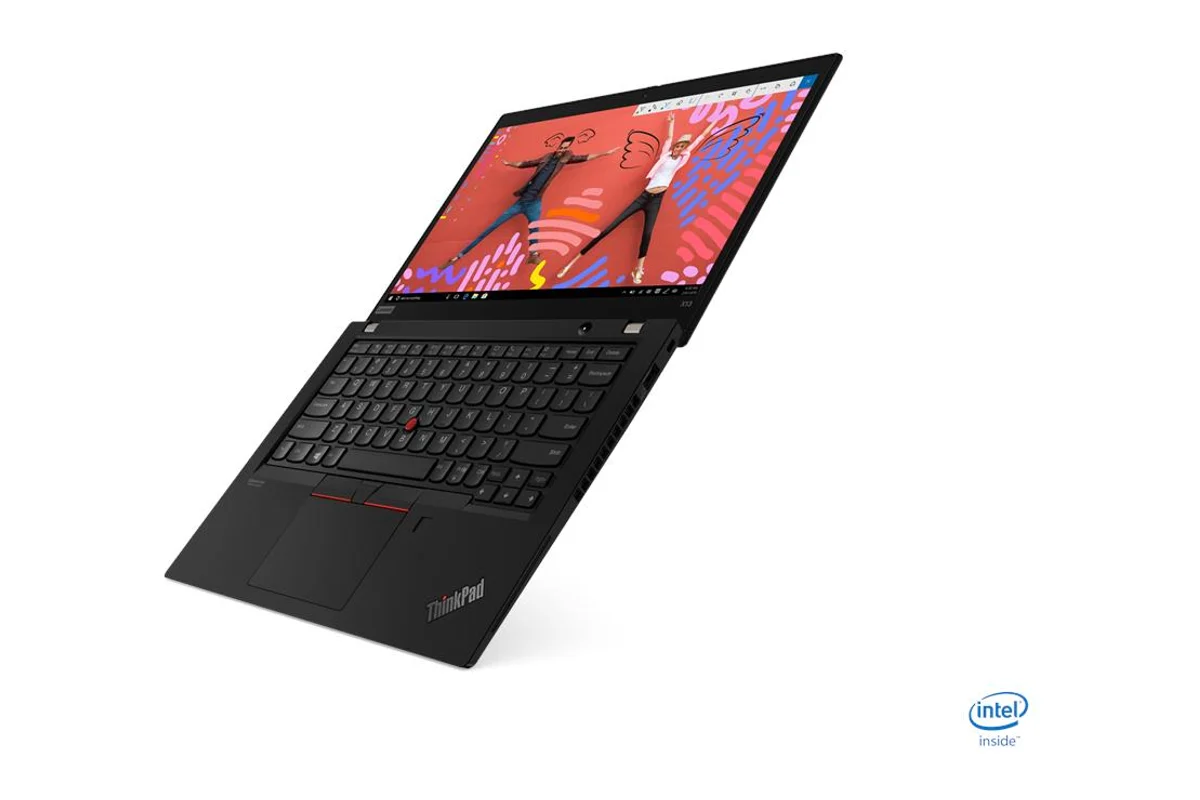
Lenovo ThinkPad X13 Gen 1
- Procesor
- Intel Core i5 10210U 1.6 GHz Comet Lake
- Paměť
- 8 GB DDR4
- Disk
- 256 GB SSD
- Grafika
- Intel UHD Graphics
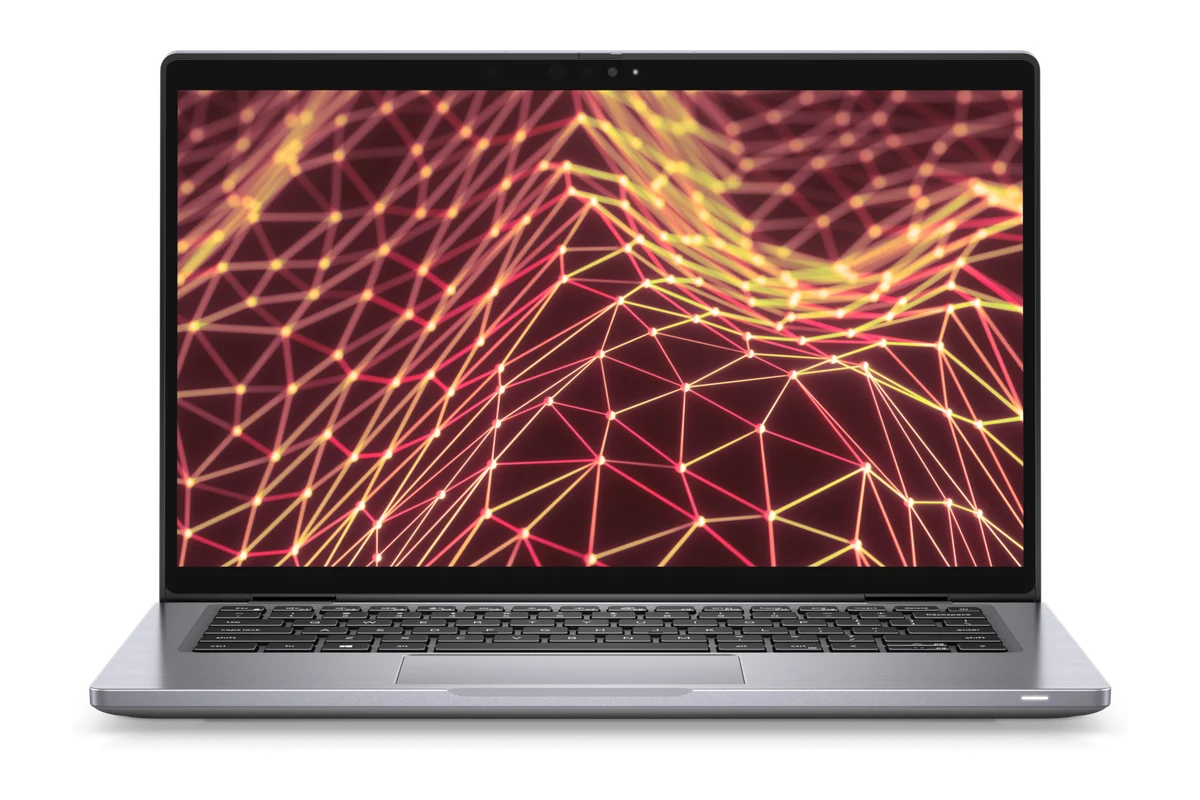
Dell Latitude 7330 2v1
- Procesor
- Intel Core i5 1245U 1.2 GHz Alder Lake
- Paměť
- 16 GB DDR4
- Disk
- 256 GB SSD
- Grafika
- Intel Iris Xe Graphics
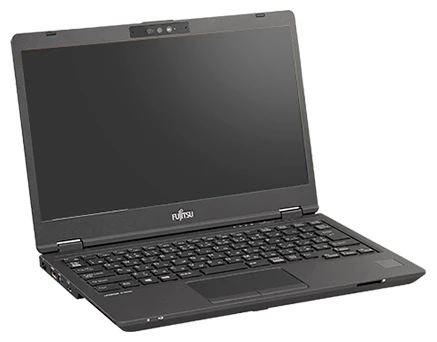
Fujitsu LifeBook U7310
- Procesor
- Intel Core i5 10210U 1.6 GHz Comet Lake
- Paměť
- 16 GB DDR4
- Disk
- 256 GB SSD
- Grafika
- Intel UHD Graphics
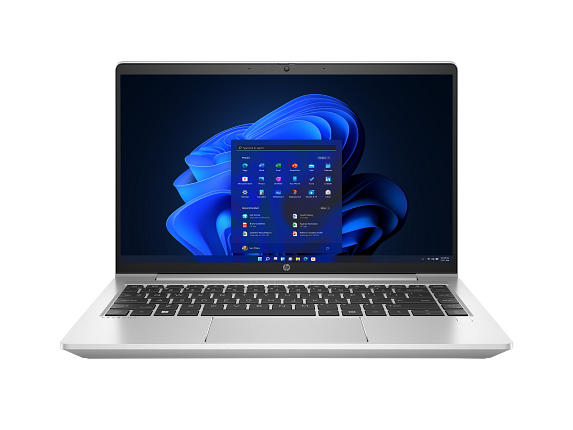
HP ProBook 440 G9
- Procesor
- Intel Core i3 1215U 1.20 GHz Alder Lake
- Paměť
- 16 GB DDR4
- Disk
- 512 GB SSD
- Grafika
- Intel UHD Graphics