
repasovane-notebooky · ssd · diagnostika-notebooku
Zdraví SSD v repasovaném notebooku: jak ho číst
Zjistěte zdraví NVMe i SATA SSD v repasovaném notebooku. Naučte se číst chyby, opotřebení, rezervu, zápisy a dobu provozu.
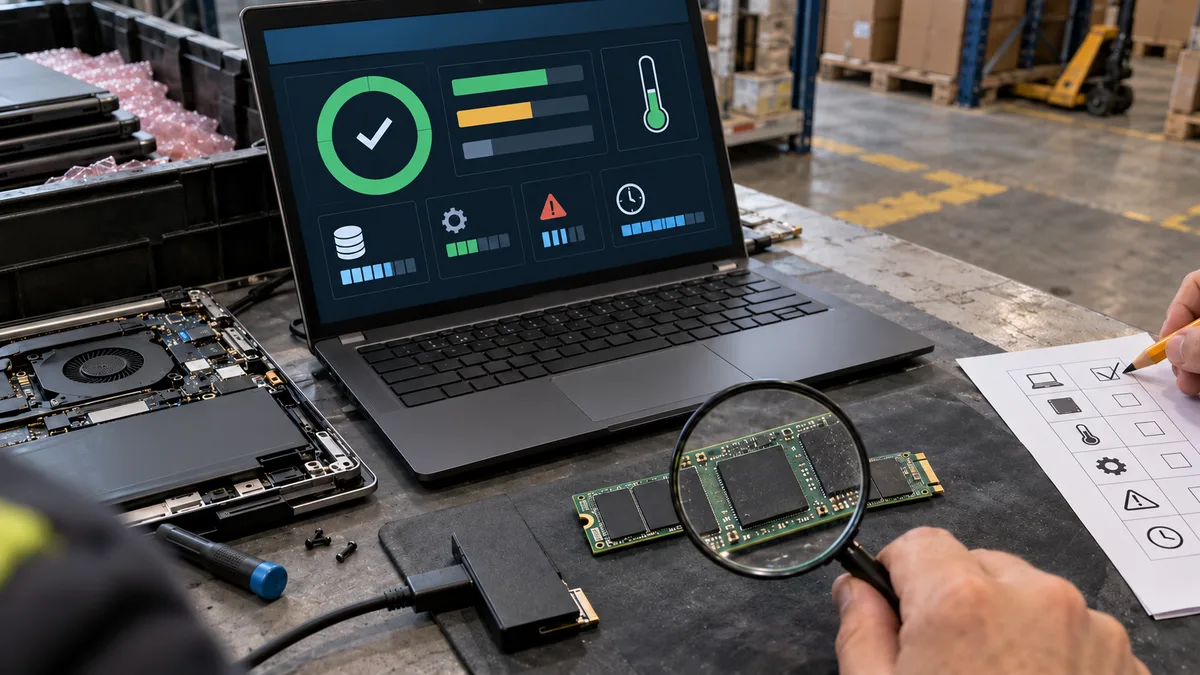
Zdraví SSD nelze určit podle kapacity ani jediného procenta. Při nákupu repasovaného notebooku zkontrolujte kritická varování, neopravené chyby, opotřebení, rezervu, objem zápisů a dobu provozu. Nejdříve také ověřte, který disk je ve skutečnosti uvnitř.
SSD nemá pohyblivé části, jeho paměťové buňky se však zápisem a mazáním opotřebovávají. Řadič proto rozkládá zápisy mezi buňky a část kapacity ponechává jako rezervu. Jakmile některé buňky přestanou být spolehlivé, může je nahradit právě z této rezervy.
Samotný údaj Power On Hours nestačí. Disk mohl být dlouho pod napětím a téměř nezapisovat, nebo během krátké doby obsloužit velký objem zápisů. Kapacita, rychlost a zdraví jsou odlišné vlastnosti. Větší SSD nemusí být zachovalejší než menší a NVMe disk nemusí mít za sebou méně práce než SATA SSD.
Pokud řešíte především rychlost celého počítače, pomůže také článek RAM, nebo SSD: co zrychlí notebook.
Kdy notebook nekupovat naslepo
Další zkoušení přerušte, pokud:
- SSD hlásí kritické varování, režim pouze pro čtení nebo neopravené chyby integrity;
- disk se během zkoušky odpojuje nebo mizí ze systému;
- notebook má neznámé heslo firmwaru, aktivní firemní správu nebo šifrování bez doloženého oprávnění původního vlastníka.
Na disku, který hlásí chyby nebo varování, nespouštějte jen kvůli ověření benchmark ani dlouhé zátěžové testy. Varování samo stačí jako důvod vybrat jiný kus.
Při výběru postupujte ve třech krocích:
- zjistěte přesný model skutečně osazeného SSD a ověřte, zda používá rozhraní NVMe, nebo SATA;
- vyžádejte si aktuální výpis zdravotních údajů a zkontrolujte, že patří stejnému fyzickému disku;
- porovnejte chyby, opotřebení a rezervu s ostatními vlastnostmi zařízení a teprve potom vybírejte v nabídce repasovaných notebooků.
XJO je testovací katalog. Zobrazený záznam nepotvrzuje aktuální dostupnost, možnost objednání ani stav konkrétního kusu.
Které údaje sledovat společně
| Údaj | Co skutečně říká |
|---|---|
| Kritické varování | Řadič rozpoznal závažný stav, například nízkou rezervu, zhoršenou spolehlivost nebo režim pouze pro čtení |
Media and Data Integrity Errors |
Počet neopravených chyb integrity dat zaznamenaných diskem |
Percentage Used |
Odhad spotřebované části předpokládané životnosti paměti |
Available Spare |
Zbývající rezervní kapacitu paměťových buněk |
Data Units Written |
Objem dat zapsaných hostitelským systémem |
Power On Hours |
Dobu, po kterou byl disk pod napětím |
| Teplota | Okamžitý tepelný stav při měření |
Žádný z těchto údajů sám nepotvrzuje, že je SSD nové nebo bezchybné. Smysl dostávají až ve společném výpisu spojeném s přesným modelem disku.
Kde zdraví NVMe SSD ukazuje Windows 11
Windows 11 umí u podporovaného NVMe SSD zobrazit základní zdravotní údaje bez dalšího programu. Podle návodu Microsoftu ke kritickým varováním úložiště otevřete:
Start > Nastavení > Systém > Úložiště > Upřesnit nastavení úložiště > Disky a svazky > vybraný disk > Vlastnosti
Názvy jednotlivých položek se mohou mírně lišit podle jazykové a sestavové verze Windows. Podstatné jsou tři údaje:
- Odhad zbývající životnosti vychází z predikce výrobce disku. Windows hodnotu nezobrazuje pod 0 %, přestože interní čítač opotřebení může pokračovat dál. Nula neznamená, že disk právě selhal, ale při nákupu repasu jde o zásadní varování.
- Dostupná rezerva popisuje zbývající rezervní kapacitu. Posuzuje se také proti prahu určenému výrobcem konkrétního SSD.
- Teplota je okamžitá hodnota. Jedno měření neukazuje, jaké teploty disk dosahoval v minulosti ani jak se chová při delší zátěži.
Stejně jako u akumulátoru nestačí jediné procento bez souvislostí. Kontrolu další opotřebitelné součásti popisuje článek Baterie repasovaného notebooku: co ověřit.
Co znamenají kritická varování ve Windows
Microsoft v uživatelském rozhraní popisuje tři stavy:
- Nízká rezervní kapacita: dostupná rezerva klesla pod práh stanovený výrobcem.
- Zhoršená spolehlivost: disk zaznamenal významné chyby média nebo vnitřní chybu.
- Disk je pouze pro čtení: uložená data lze číst, zařízení však už nepřijímá další zápisy.
Pro nákup nestačí, že notebook právě nastartoval. Konkrétní kus s kterýmkoli z těchto varování nekupujte.
Co zjistí PowerShell
Podrobnější čítače může Windows v podporované konfiguraci zpřístupnit rutinou Get-StorageReliabilityCounter. PowerShell otevřete jako správce a zadejte:
Get-PhysicalDisk | Get-StorageReliabilityCounter | Format-ListPodle dokumentace Microsoft Learn může výstup obsahovat teplotu, chyby, opotřebení Wear a dobu provozu PowerOnHours. Dostupnost jednotlivých položek závisí na zařízení, jeho firmwaru, ovladači a způsobu připojení.
Prázdná položka není totéž co nulová hodnota. Znamená pouze, že daný čítač nebyl touto cestou poskytnut.
U notebooku s více fyzickými disky nejdříve spárujte výpis s názvem, sériovým číslem nebo jiným jednoznačným identifikátorem zařízení. Údaje systémového SSD nelze vydávat za stav druhého disku.
Jak číst záznam NVMe SMART
Podrobnější obraz poskytuje stránka SMART / Health Information Log definovaná ve specifikaci NVM Express Base Specification 2.1.
Percentage Used
Percentage Used je odhad výrobce, jaká část předpokládané životnosti paměti byla spotřebována. Hodnota 100 znamená dosažení odhadované výdrže, nikoli automatickou poruchu. Čítač může pokračovat nad 100.
Pro kupujícího je to důvod k výrazné opatrnosti. Disk může stále fungovat, ale nelze jej prezentovat jako málo opotřebený pouze proto, že nehlásí jiné chyby.
Available Spare
Available Spare udává normalizovanou zbývající rezervu. Samostatná hodnota Available Spare Threshold určuje práh, pod kterým řadič vyvolá příslušné varování.
Jeden univerzální nákupní limit pro všechny modely SSD proto nedává smysl. Rozhodující je vztah aktuální rezervy k prahu určenému výrobcem a současný stav ostatních čítačů.
Data Units Written
Data Units Written vyjadřuje množství dat zapsaných hostitelským systémem. Jedna vykázaná jednotka odpovídá tisíci bloků po 512 bajtech. Přepočet vykázané hodnoty je:
Data Units Written × 512 000 bajtůNVMe čítač se vykazuje v těchto jednotkách se zaokrouhlením nahoru. Výsledek proto není přesným účetním součtem každého zapsaného bajtu, ale standardizovaným údajem vhodným pro porovnání se stavem a parametry konkrétního SSD.
Power On Hours
Power On Hours ukazuje dobu pod napětím. Neprozradí, zda notebook většinu času pouze zobrazoval dokumenty, nebo intenzivně zapisoval data.
Vysoký počet hodin bez chyb není automatickým důvodem k odmítnutí. Nízký počet hodin naopak nevyváží kritické varování, vysoké opotřebení ani neopravené chyby.
Media and Data Integrity Errors
Media and Data Integrity Errors počítá výskyty neopravených chyb integrity, například situace, kdy data nebylo možné korekčními mechanismy obnovit.
Hodnota vyšší než nula dokládá, že disk takovou chybu zaznamenal. U konkrétního repasovaného notebooku je rozumným důvodem vybrat jiný kus, i když zařízení při krátkém předvedení funguje.
Jak údaje použít při nákupu
| Hodnota nebo stav | Dopad na rozhodnutí |
|---|---|
| Žádné kritické varování | Nutná, nikoli jediná podmínka; pokračujte kontrolou chyb, opotřebení a rezervy |
| Jakékoli kritické varování | Konkrétní kus nekupujte |
Media and Data Integrity Errors nad 0 |
Disk zaznamenal neopravenou chybu; vyberte jiný kus |
Vyšší Percentage Used nebo Wear |
Větší část odhadované výdrže byla spotřebována |
Percentage Used 100 nebo více |
Odhadovaná výdrž byla dosažena či překročena; nejde o automatickou poruchu, ale o zásadní varování |
Available Spare nad prahem |
Rezerva nevyvolala varování; sama nepotvrzuje bezchybný stav |
Available Spare pod prahem |
Řadič může hlásit nízkou rezervu; konkrétní kus nekupujte |
Vysoké Data Units Written |
Disk obsloužil větší objem zápisů; porovnejte jej s opotřebením a chybami |
Vysoké Power On Hours bez chyb |
Dokládá dlouhou dobu pod napětím, nikoli automaticky špatný stav |
| Běžná okamžitá teplota | Nepopisuje teplotní historii ani chování při delší zátěži |
U dvou jinak srovnatelných notebooků dává smysl upřednostnit kus bez chyb a varování, s nižším opotřebením a větší rezervou. Proč mohou mít podobně označené stroje rozdílnou hodnotu, shrnuje článek Stejné notebooky, rozdílná cena: proč?.
Proč ověřit skutečně osazený disk
Dokumentace notebooku popisuje podporované úložiště, nikoli nutně součástku, která zůstala uvnitř po několika letech provozu a repasi.
Lenovo uvádí M.2 PCIe NVMe SSD například u řad ThinkPad L14 Gen 2, ThinkPad P15s Gen 2 a ThinkPad X1 Carbon Gen 9. Dell popisuje podporované varianty úložiště v manuálu Precision 5560.
Původní SSD však mohl být vyměněn za jinou značku, kapacitu nebo model. Z názvu notebooku proto nelze odvodit historii ani zdraví aktuálně osazeného disku. Ověřte zařízení přímo v systému a spárujte jeho identifikaci se zdravotním výpisem.
Co dělat u SATA SSD
Microsoft uvádí, že popsaný zdravotní přehled ve Windows sleduje NVM SSD, nikoli SATA SSD nebo pevné disky. Chybějící údaje na stránce vlastností proto u SATA disku nepotvrzují dobrý ani špatný stav.
Nejdříve zjistěte přesný model SSD. Potom použijte diagnostický nástroj jeho výrobce nebo důvěryhodný nástroj, který umí správně číst SMART atributy daného zařízení. Význam některých atributů SATA SMART se mezi výrobci liší, takže samotné číslo bez názvu modelu a dokumentace může být zavádějící.
Požadujte alespoň:
- úplný výpis SMART, nikoli jen barevné hodnocení „dobrý“;
- identifikaci modelu a sériového čísla;
- údaje o neopravených chybách;
- výrobcem hlášené opotřebení;
- objem zápisů, pokud jej disk poskytuje;
- dobu provozu a aktuální teplotu.
Kontrolu SSD zařaďte vedle displeje, baterie, portů, klávesnice a firemních zámků. Souvislý postup při převzetí nabízí checklist repasovaného notebooku pro studenta; stejné fyzické kontroly využije také domácnost nebo malá firma.
FAQ
Kolik hodin provozu SSD je ještě v pořádku?
Univerzální hranice neexistuje. PowerOnHours ukazuje dobu pod napětím, nikoli objem zápisů nebo počet neopravených chyb. Posuzujte jej společně s Percentage Used, Data Units Written, rezervou a chybami integrity.
Znamená zbývající životnost 100 %, že je SSD nové?
Ne. Jde o odhad řadiče podle modelu výrobce, nikoli doklad stáří nebo původu disku. Pro nákup stále potřebujete zkontrolovat chyby, varování, zápisy a dobu provozu.
Je Percentage Used 100 automaticky porucha?
Není. Hodnota říká, že disk dosáhl odhadované výdrže paměti. Zařízení nemusí okamžitě selhat a čítač může pokračovat nad 100. Při nákupu repasovaného notebooku je to přesto zásadní varovný údaj.
Proč Windows u některého SSD zdraví nezobrazí?
Vestavěný zdravotní přehled se vztahuje na podporovaná NVMe SSD. U SATA SSD je nutné použít vhodný diagnostický nástroj. Údaje mohou chybět také kvůli ovladači, firmwaru, řadiči nebo způsobu připojení.
Stačí fotografie obrazovky se stavem disku?
Jen pokud je aktuální, čitelná a lze ji jednoznačně spojit s konkrétním SSD v nabízeném notebooku. Samotné procento bez identifikace zařízení, kritických varování, chyb integrity a rezervy nestačí.
Z katalogu XJO
Notebooky v katalogu k porovnání
XJO je testovací katalog. Záznamy slouží k porovnání parametrů a nepotvrzují aktuální dostupnost, možnost objednání ani stav konkrétního kusu.
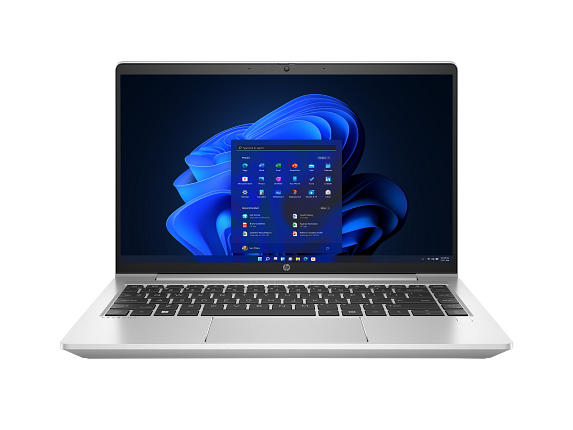
HP ProBook 440 G9
- Procesor
- Intel Core i3 1215U 1.20 GHz Alder Lake
- Paměť
- 16 GB DDR4
- Disk
- 512 GB SSD
- Grafika
- Intel UHD Graphics
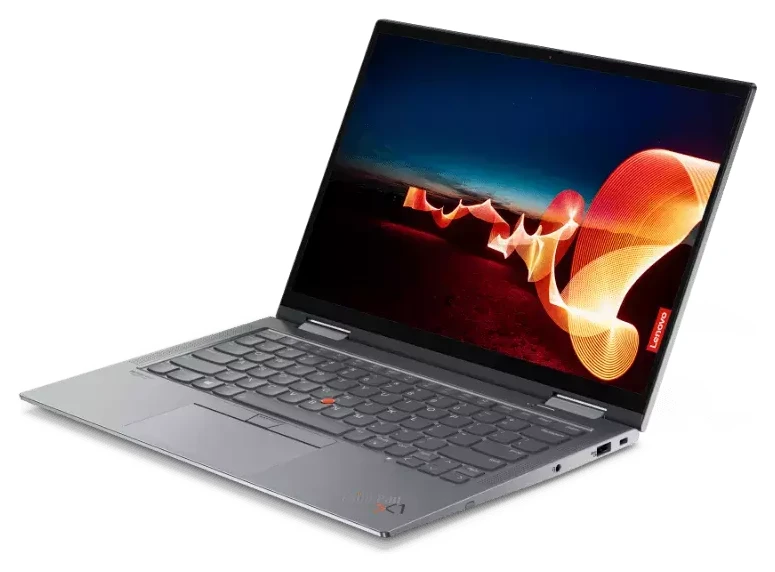
Lenovo ThinkPad X1 Yoga (6th gen.)
- Procesor
- Intel Core i5 1135G7 2.4 GHz Tiger Lake
- Paměť
- 16 GB DDR4
- Disk
- 512 GB SSD
- Grafika
- Intel Iris Xe Graphics

Dell Latitude 7330
- Procesor
- Intel Core i7 1265U 1.30 GHz Alder Lake
- Paměť
- 16 GB DDR4
- Disk
- 512 GB SSD
- Grafika
- Intel Iris Xe Graphics
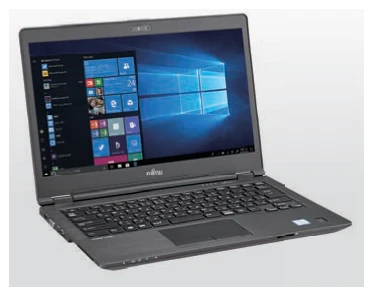
Fujitsu LifeBook U749
- Procesor
- Intel Core i5 8265U 1.6 GHz Whiskey Lake
- Paměť
- 16 GB DDR4
- Disk
- 256 GB SSD
- Grafika
- Intel UHD Graphics 620